

Как ускорить Windows: 10 реальных способов без переустановки
Медленный компьютер — не всегда повод покупать новый. Часто Windows тормозит из-за накопленного мусора, лишних программ в автозагрузке и неоптимальных настроек. Десять конкретных способов которые реально ускоряют систему — без переустановки и без потери данных.
Способ 1: Очистить автозагрузку
Это самый эффективный и быстрый способ ускорить запуск Windows и снизить нагрузку на систему.
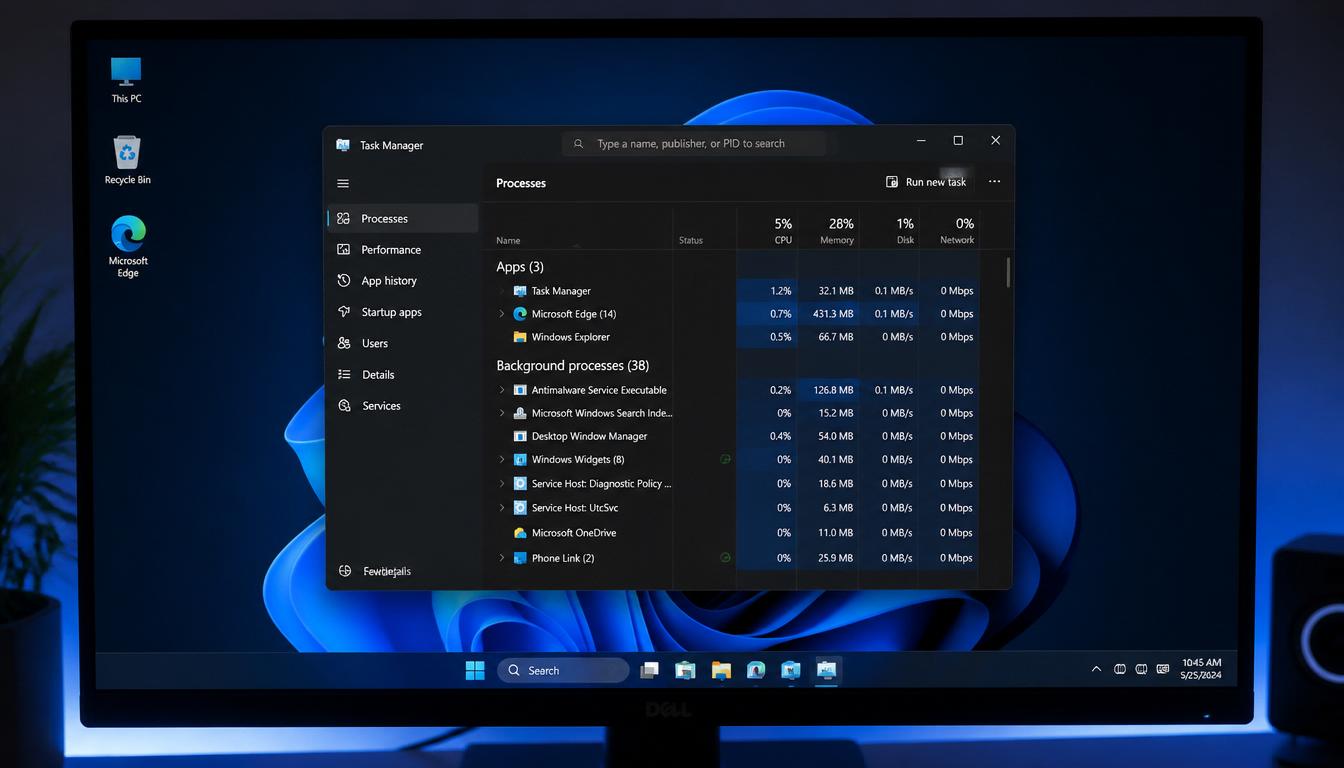
Нажмите Ctrl+Shift+Esc → вкладка «Автозагрузка». Здесь список всех программ которые запускаются вместе с Windows. Большинство из них вам не нужны при старте.
Правой кнопкой на ненужном приложении → «Отключить». Смело отключайте: мессенджеры (откроете когда нужно), облачные синхронизации (запустятся когда понадобятся), игровые лаунчеры Steam/Epic/GOG, утилиты производителей ноутбуков (обновления драйверов).
Не трогайте: антивирус, системные компоненты Windows, драйверы видеокарты.
Способ 2: Отключить визуальные эффекты
Windows тратит ресурсы на анимации и прозрачность. На слабых компьютерах это заметно.
Правой кнопкой на «Этот компьютер» → «Свойства» → «Дополнительные параметры системы» → вкладка «Дополнительно» → «Параметры» в разделе «Быстродействие» → выбрать «Обеспечить наилучшее быстродействие».
Или выбрать «Особые параметры» и оставить только «Сглаживание неровностей экранных шрифтов» — система будет быстрее но не совсем «голой».
Способ 3: Очистить диск от мусора
Windows накапливает временные файлы, кэш обновлений, корзина. Всё это занимает место и иногда замедляет систему.
Нажмите Win+R → введите «cleanmgr» → выберите диск С → нажмите «Очистить системные файлы». Безопасно удаляются: временные файлы, кэш обновлений, старые установочные файлы Windows Update (могут занимать несколько гигабайт).
Способ 4: Проверить диск на ошибки
Медленная работа часто связана с ошибками файловой системы. Особенно актуально для HDD.
Откройте командную строку от имени администратора → введите: chkdsk C: /f /r → перезагрузите компьютер. Проверка запустится при следующем старте.
Способ 5: Обновить драйверы
Устаревшие или проблемные драйверы замедляют систему и вызывают нестабильность.
Особенно важно обновить: драйвер видеокарты (скачайте с официального сайта NVIDIA/AMD/Intel), чипсета материнской платы, сетевых адаптеров.
Диспетчер устройств → правой кнопкой на устройстве → «Обновить драйвер» — это не всегда находит актуальную версию. Лучше скачивать с официального сайта производителя.
Способ 6: Отключить службы которые не используются
Windows запускает десятки фоновых служб. Многие из них не нужны обычному пользователю.
Win+R → «services.msc». Службы которые можно безопасно отключить на домашнем ПК: «Факс», «Служба Xbox», «Служба управления картами», «Диспетчер печати» (если нет принтера), «Служба Bluetooth» (если нет Bluetooth).
Переводите в «Отключена» — не «Вручную» если уверены что не используете.
Способ 7: Перевести план электропитания в «Высокую производительность»
По умолчанию Windows работает в сбалансированном режиме который экономит электроэнергию за счёт снижения производительности.
Панель управления → «Электропитание» → выбрать «Высокая производительность». На ноутбуках используйте только когда подключены к сети — батарея разряжается значительно быстрее.
Способ 8: Проверить систему на вирусы и вредоносное ПО
Вирусы и скрытые майнеры нагружают процессор и замедляют систему незаметно для пользователя.
Запустите полное сканирование Windows Defender. Дополнительно — Malwarebytes Free для разовой проверки. Если Диспетчер задач показывает постоянную нагрузку CPU или диска без видимых причин — это повод для тщательной проверки.
Способ 9: Увеличить виртуальную память
Если ОЗУ мало (8 ГБ и меньше), Windows использует файл подкачки на диске. На SSD это работает приемлемо, на HDD — сильно тормозит.
«Этот компьютер» → «Свойства» → «Дополнительные параметры» → «Быстродействие» → «Параметры» → «Дополнительно» → «Изменить». Установите размер вручную: минимум — 1,5× объём ОЗУ, максимум — 3× объём ОЗУ.
Способ 10: Переустановить или обновить Windows без удаления данных
Если ничего не помогает — функция «Вернуть компьютер в исходное состояние» позволяет переустановить Windows с сохранением личных файлов.
Настройки → «Обновление и безопасность» → «Восстановление» → «Вернуть компьютер в исходное состояние» → «Сохранить мои файлы».
Это чище чем просто очистка, но быстрее полной переустановки с нуля.
Итог
Очистка автозагрузки и визуальных эффектов дают немедленный результат на любом компьютере. Обновление драйверов и проверка на вирусы решают проблемы которые не очевидны. Комплексное применение всех десяти способов даёт ощутимый прирост скорости даже на старом железе.