

Как ускорить старый ноутбук без покупки нового: 8 реальных способов
Старый ноутбук который тормозит — не приговор. В большинстве случаев медленная работа объясняется не устаревшим железом, а накопленным программным мусором, перегревом и неоптимальными настройками. Правильный апгрейд и чистка возвращают машине бодрость на несколько лет — и обходятся в разы дешевле покупки нового устройства.
Способ 1: Замените HDD на SSD — самое эффективное вложение
Если в вашем ноутбуке до сих пор стоит жёсткий диск — это главная причина медленной работы. Разница между HDD и SSD в скорости загрузки Windows: HDD — 60–120 секунд, SSD — 10–20 секунд. Разница в открытии приложений — в 3–5 раз. Разница в отклике системы — принципиальная.
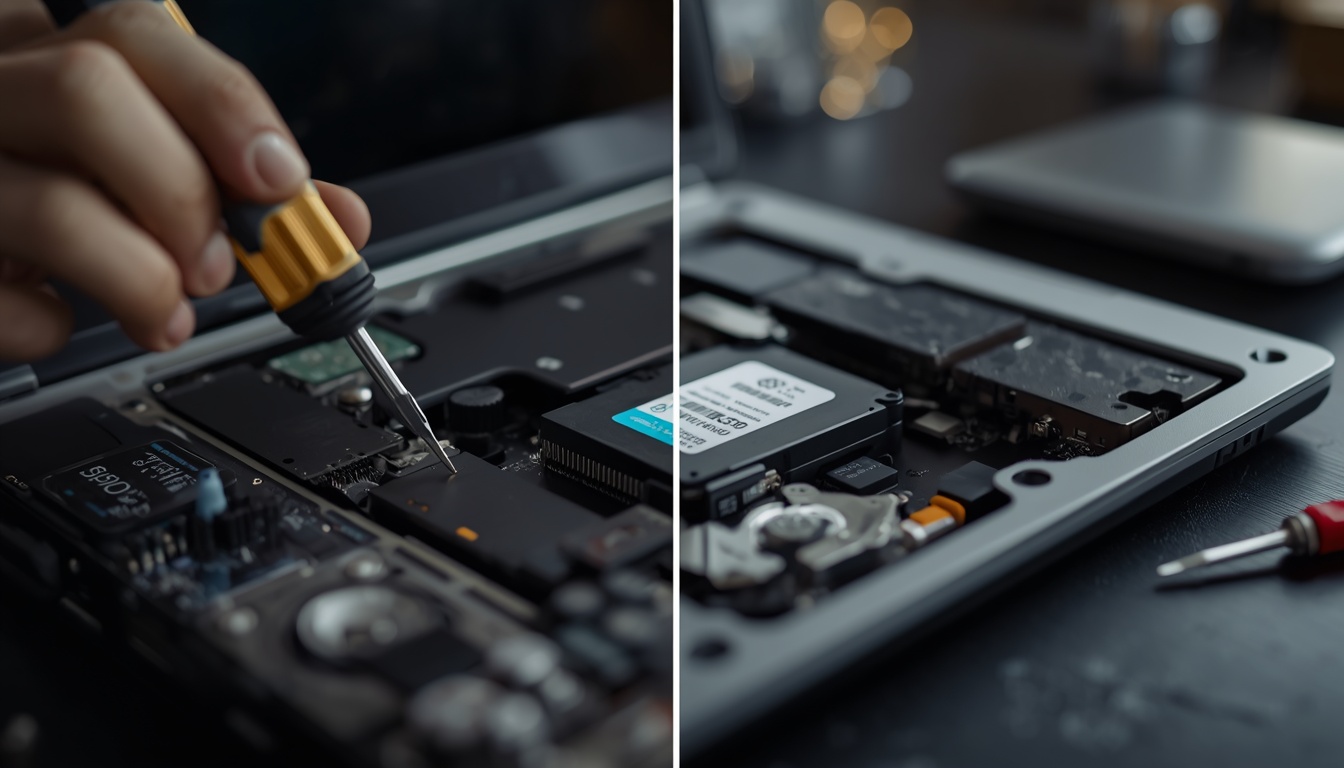
Замена HDD на SSD — самый заметный апгрейд который можно сделать с любым ноутбуком. Подходящий 2.5-дюймовый SATA SSD объёмом 480–512 ГБ стоит относительно доступно и устанавливается без специальных знаний: открутить крышку, вытащить старый диск, вставить новый, перенести систему через клонирование или установить заново.
После замены ноутбук 2015 года выпуска ощущается как практически новый — если остальные компоненты в порядке.
Способ 2: Добавьте оперативную память
8 ГБ RAM — минимальный комфортный объём для Windows 10/11 в 2025 году. Если у вас 4 ГБ — система постоянно использует файл подкачки на диске, что резко замедляет работу.
Перед покупкой памяти: проверьте сколько слотов SO-DIMM в вашем ноутбуке (0, 1 или 2) и не распаяна ли часть памяти на плате. Утилита CPU-Z → вкладка Memory → покажет тип и частоту установленной памяти. Сайт crucial.com/store/advisor — введёте модель ноутбука и получите список совместимой памяти.
Докупить ещё одну планку 8 ГБ в свободный слот — простая операция которая решает проблему тормозов при многозадачности.
Способ 3: Почистите систему охлаждения
Перегрев — причина номер один троттлинга у ноутбуков старше 2–3 лет. Когда процессор перегревается — он снижает частоту для охлаждения. Ноутбук тормозит, вентилятор воет, корпус горячий.
Решение: разобрать ноутбук, продуть систему охлаждения баллоном сжатого воздуха и заменить термопасту. После этой процедуры температура под нагрузкой падает на 15–25 градусов, троттлинг исчезает, производительность возвращается к номинальной.
Делать это стоит раз в 1–2 года при активном использовании. Если не уверены в своих силах — сервисный центр выполнит чистку недорого.
Способ 4: Очистите автозагрузку
Каждая установленная программа норовит добавить себя в автозагрузку. Через год активного использования ноутбук запускается 2–3 минуты вместо 30 секунд.
Ctrl+Shift+Esc → вкладка «Автозагрузка» → отключите всё лишнее: мессенджеры, облачные синхронизации, игровые лаунчеры, утилиты производителей. Антивирус и системные компоненты — не трогайте.
Эффект заметен сразу — следующий запуск будет значительно быстрее.
Способ 5: Переустановите Windows
Если система работает уже 3–5 лет без переустановки — накопленный мусор, фрагментированный реестр и конфликтующие драйверы дают ощутимый тормоз. Чистая установка Windows решает эту проблему радикально.
Современный способ: Настройки → Восстановление → «Вернуть компьютер в исходное состояние» → «Удалить всё». После — чистая система без мусора. Займёт 1–2 часа. Не забудьте сделать резервную копию важных файлов перед началом.
Способ 6: Обновите драйверы
Устаревшие драйверы видеокарты и чипсета могут давать заметное снижение производительности. Особенно актуально для ноутбуков с дискретной видеокартой.
Скачивайте драйверы с официального сайта производителя (NVIDIA, AMD, Intel) — не через «Обновить драйвер» в диспетчере устройств, который часто предлагает устаревшие версии.
Способ 7: Проверьте батарею и режим питания
Изношенная батарея может ограничивать производительность системы. Windows автоматически снижает производительность при слабой батарее чтобы продлить автономность.
Проверьте: откройте командную строку → powercfg /batteryreport → откройте созданный отчёт. Если «Полная ёмкость заряда» составляет менее 60% от «Расчётной ёмкости» — батарея изношена и влияет на производительность.
При работе от сети: Настройки → Электропитание → «Высокая производительность» или «Максимальная производительность».
Способ 8: Используйте облегчённую ОС
Если ноутбук совсем старый (Core i3 первого поколения, 4 ГБ RAM) и Windows 11 работает неприемлемо — рассмотрите альтернативы. Linux Mint или Zorin OS с рабочим столом Cinnamon работают значительно легче Windows на слабом железе. Для работы с браузером, документами и мессенджерами — полностью достаточно.
Итог
Приоритет апгрейда: SSD (если нет) → память (если мало) → чистка охлаждения → автозагрузка → переустановка системы. Первые три пункта дают 80% результата. Старый ноутбук после правильного апгрейда служит ещё 3–5 лет без необходимости покупки нового.