

Резервное копирование данных: правило 3-2-1 и лучшие инструменты для Windows
Жёсткий диск может выйти из строя без предупреждения. Ноутбук могут украсть. Вирус-шифровальщик может зашифровать все файлы. Единственная защита от потери данных — резервные копии. Разбираемся с проверенной стратегией и конкретными инструментами.
Правило 3-2-1: основа надёжного бэкапа
Правило 3-2-1 — стандарт в индустрии, сформулированный фотографом и автором Питером Кроком:
- 3 копии данных (оригинал + 2 резервных)
- 2 разных типа носителей (например, внешний диск + облако)
- 1 копия хранится в другом месте (offsite)
Почему это важно: если оригинал и резервная копия находятся рядом — пожар, затопление или кража уничтожат обе. Копия в облаке или у родственников решает эту проблему.
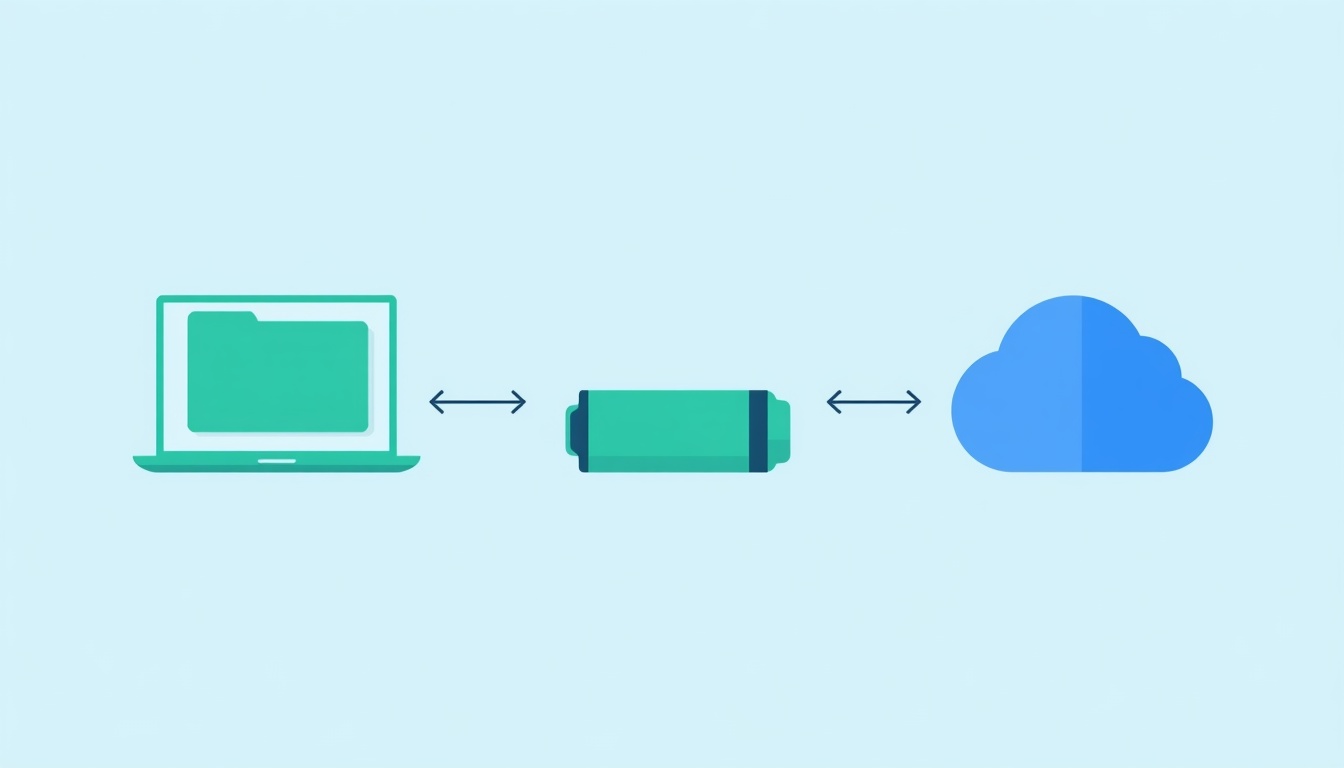
Пример реализации для домашнего пользователя:
- Оригинальные файлы на компьютере
- Внешний HDD/SSD с автоматическим бэкапом
- Облачное хранилище (Google Drive, OneDrive, Backblaze)
Что именно нужно резервировать
Не нужно копировать всё подряд — операционную систему и программы можно переустановить. Важны:
- Личные документы, фотографии, видео
- Рабочие файлы и проекты
- Пароли (если используете KeePass — файл базы данных)
- Закладки браузера
- Настройки важных программ
- Электронная почта (если используете локальный клиент)
Инструменты для Windows
Встроенная история файлов (File History). Windows 10/11 имеет встроенный инструмент инкрементального резервного копирования. Подключите внешний диск, зайдите в Параметры → Обновление и безопасность → Резервное копирование → Добавить диск. Система будет автоматически сохранять версии файлов каждый час.
Ограничение: копирует только папки библиотек (Документы, Фото, Видео, Рабочий стол). Можно добавить другие папки вручную.
Macrium Reflect Free. Мощный бесплатный инструмент для создания образов дисков. Умеет создавать полную копию системного раздела — при сбое Windows можно восстановить систему за 15 минут вместо переустановки.
Функционал: клонирование дисков, инкрементальные образы, расписание, загрузочный носитель для восстановления.
FreeFileSync. Бесплатный инструмент синхронизации папок. Работает как «зеркало»: поддерживает точную копию указанных папок на внешнем диске или сетевом хранилище. Умеет сравнивать директории и копировать только изменения — быстрее полного бэкапа.
Облачные хранилища:
- Google Drive — 15 ГБ бесплатно (общий лимит с Gmail и Google Photos)
- OneDrive — 5 ГБ бесплатно, интегрирован в Windows
- Backblaze — $9/мес за неограниченный объём для одного компьютера. Лучший вариант для полного бэкапа в облако
Автоматизация: бэкап, который работает без вас
Ручное резервное копирование не работает — люди забывают. Правильный бэкап автоматический.
Для Windows File History: настраивается один раз, работает постоянно при подключённом диске.
Для FreeFileSync: используйте встроенный планировщик RealTimeSync — он запускает синхронизацию при изменении файлов или по расписанию.
Облако: Google Drive и OneDrive синхронизируют указанные папки автоматически при наличии интернета.
Тестируйте восстановление
Резервная копия бесполезна, если вы не знаете, как восстановить из неё данные. Раз в несколько месяцев проверяйте: попробуйте восстановить несколько файлов из бэкапа, убедитесь что они открываются и актуальны.
Итог
Минимальный рабочий бэкап для домашнего пользователя: Windows File History на внешний диск + Google Drive для важных папок. Это бесплатно, автоматически и закрывает большинство сценариев потери данных — от случайного удаления до отказа жёсткого диска.