
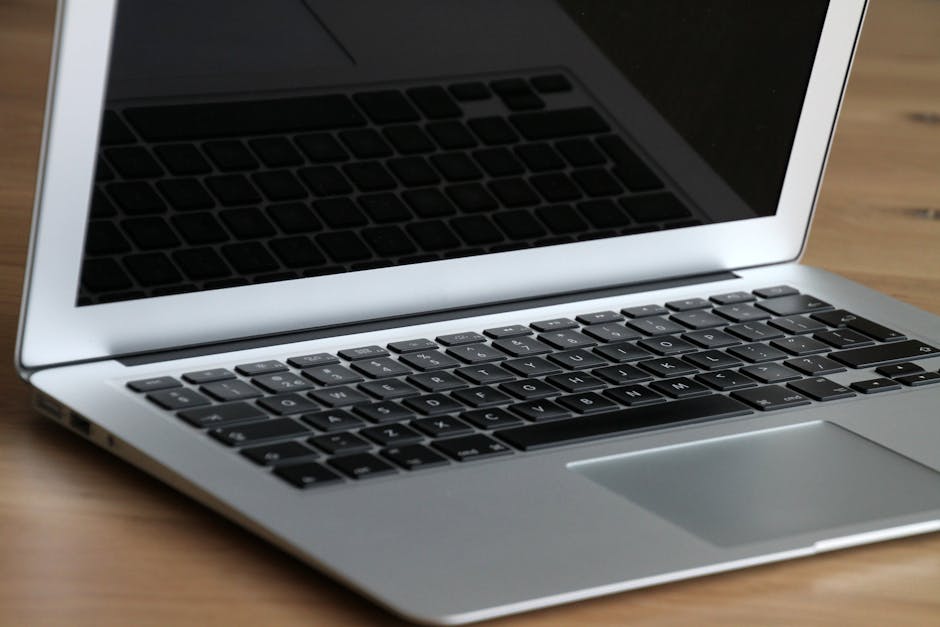
Со временем термопрокладки на ноутбуке теряют свои теплопроводящие свойства, что приводит к повышению температуры компонентов и снижению производительности устройства. Замена термопрокладок — это доступная и эффективная процедура, которую может выполнить любой пользователь с помощью минимального набора инструментов. В этой статье мы расскажем вам о всех аспектах этого процесса, от подготовки до установки новых прокладок.
Почему термопрокладки требуют замены
Термопрокладки — это специальные материалы, предназначенные для передачи тепла от горячих компонентов ноутбука к радиаторам и системе охлаждения. Они устанавливаются между процессором, видеокартой, памятью и чипсетом с одной стороны и радиаторами с другой. Первоначально эти прокладки обладают отличной теплопроводностью, однако со временем, обычно через 2-3 года интенсивного использования, они начинают деградировать.
Причины износа термопрокладок многообразны. Постоянный нагрев и охлаждение приводят к потере влаги из состава материала, что снижает его теплопроводящие способности. Кроме того, высокие температуры вызывают твёрдение прокладок, из-за чего они теряют контакт с поверхностями компонентов. Пыль и грязь, скапливающиеся внутри ноутбука, также способствуют ухудшению теплоотвода. Всё это приводит к значительному повышению рабочих температур, которое может быть замечено как при выполнении простых задач, так и при запуске требовательных приложений.
Признаками необходимости замены термопрокладок являются: резкое повышение температуры процессора и видеокарты, частое включение кулера на максимальные обороты, снижение производительности, появление шума при работе и даже самопроизвольное выключение ноутбука при высоких нагрузках. Если вы заметили подобные симптомы, то замена термопрокладок — это первое, что стоит сделать для восстановления нормальной работы вашего устройства.
Подготовка и необходимые инструменты
Перед началом работы необходимо тщательно подготовиться и собрать все необходимые инструменты и материалы. Первое, что нужно сделать — это выключить ноутбук и отсоединить его от сети электропитания. Рекомендуется дождаться полного охлаждения устройства, чтобы избежать ожогов при работе с внутренними компонентами. Для дополнительной безопасности рекомендуется извлечь батарею, если она съёмная, и удержать кнопку питания в течение 10-15 секунд для разряда конденсаторов.
Для замены термопрокладок вам потребуется следующий инструмент и материалы. Набор отвёрток, предпочтительно магнитных, различных размеров для разборки корпуса ноутбука. Спирт или специальная жидкость для очистки электроники для удаления остатков старых прокладок. Мягкие салфетки или безворсовые тряпки, которые не оставляют волокон. Новые термопрокладки подходящей толщины и теплопроводности — это критически важный элемент. Пластиковые лопаточки или старые кредитные карты для аккуратного удаления старого материала. Термопаста высокого качества для обработки дополнительных контактных площадок, если это необходимо.
Перед разборкой ноутбука очень важно документировать процесс. Сфотографируйте или снимите видео расположения всех компонентов и кабелей перед их отключением. Это поможет вам правильно собрать ноутбук после завершения работ. Найдите руководство пользователя вашей конкретной модели ноутбука, которое подскажет вам, в каком порядке нужно откручивать винты и как демонтировать различные части корпуса. Работайте в чистом, хорошо освещённом помещении с антистатической защитой — не касайтесь открытых электронных компонентов голыми руками.
Процесс демонтажа и удаления старых прокладок
Следуя инструкциям для вашей модели ноутбука, начните с откручивания винтов, крепящих нижнюю крышку корпуса. Обычно они расположены равномерно по периметру дна устройства. Откручивайте винты медленно и аккуратно, откладывая их в отдельный контейнер, чтобы не потерять. После снятия крышки вы получите доступ к внутренним компонентам — батарее, жёсткому диску, оперативной памяти и, самое главное, к радиаторам охлаждения, под которыми находятся термопрокладки.
Прежде всего отключите все внутренние кабели и разъёмы, необходимые для демонтажа радиатора. Обычно это кабель питания вентилятора охлаждения. Затем удалите винты, крепящие радиатор к материнской плате. Они часто имеют крестообразный шлиц и расположены вокруг радиатора. Аккуратно поднимите и отложите радиатор в сторону, стараясь не повредить хрупкие элементы охлаждающей системы.
Теперь перед вами откроются старые термопрокладки, которые нужно удалить. Сначала выполните первичную очистку — соскребите основную массу старого материала с помощью пластиковой лопаточки или края старой кредитной карты. Будьте максимально аккуратны и не царапайте поверхность процессора, видеокарты и других компонентов. После удаления основной части прокладки обработайте поверхность спиртом и салфеткой, полностью удалив остатки старого материала. Процесс очистки может потребовать несколько подходов, но в итоге поверхность должна быть идеально чистой. Для дополнительной информации о составе и применении термопрокладок можно обратиться к техническому сайту IXBT.com, где часто публикуются детальные статьи о компонентах охлаждения.
Выбор и установка новых термопрокладок
Выбор правильных термопрокладок — это ключевой момент процесса. Существует несколько важных параметров, на которые нужно обратить внимание. Первый параметр — это толщина прокладки, которая должна соответствовать расстоянию между компонентом и радиатором. Обычно это значение находится в диапазоне от 0,5 до 2 миллиметров, в зависимости от конструкции ноутбука. Второй параметр — это коэффициент теплопроводности, выражаемый в ватт на метр на кельвин. Чем выше это значение, тем лучше прокладка проводит тепло. Рекомендуется выбирать прокладки с коэффициентом не менее 3-5 Вт/м·К.
При покупке термопрокладок обратите внимание на производителя и репутацию товара. Популярные варианты включают прокладки от брендов Gelid Solutions, Arctic, Thermal Grizzly и других авторитетных производителей компьютерных аксессуаров. Убедитесь, что вы покупаете новые, а не переработанные материалы, и проверьте дату выпуска — старые прокладки уже могут быть частично деградировали при хранении.
Установка новых прокладок требует внимательности и точности. Нарежьте или подберите куски термопрокладки нужного размера для каждого компонента — процессора, видеокарты, чипсета памяти и других элементов, требующих охлаждения. Тщательно удалите защитный слой с одной стороны прокладки и приклейте её на чистую, обезжиренную поверхность компонента. Затем удалите защитный слой с другой стороны. Установите радиатор обратно и закрепите его винтами, убедившись, что контакт между прокладкой и радиатором максимально плотный, но без избыточного давления, которое может повредить компоненты.
Сборка ноутбука и проверка результатов
После успешной установки новых термопрокладок необходимо аккуратно собрать ноутбук в обратном порядке. Подключите кабель питания вентилятора охлаждения к материнской плате, убедившись, что разъём полностью вставлен. Установите радиатор на место и закрутите все крепёжные винты, используя правильный порядок затягивания — начните с винтов в центре и затем постепенно переходите к периферии, чтобы обеспечить равномерное давление. Переустановите все остальные компоненты, которые вы снимали, в обратном порядке.
После полной сборки ноутбука подключите его к электросети и включите. Дайте устройству несколько минут для загрузки операционной системы. Затем запустите программу для мониторинга температуры, такую как HWInfo, GPU-Z или AIDA64, и проверьте текущие температуры процессора и видеокарты. При нормальной работе в режиме ожидания температуры должны быть в диапазоне 35-50 градусов Цельсия для процессора и примерно на 5-10 градусов выше для видеокарты.
Затем запустите требовательное приложение или тест производительности, чтобы нагрузить систему и проверить, как ведут себя температуры под нагрузкой. В этом случае температуры могут подняться до 70-85 градусов, что является нормальным, если раньше ноутбук нагревался до 95 градусов и выше. Если вы заметили значительное улучшение — это говорит о том, что замена термопрокладок прошла успешно. Убедитесь также, что кулер работает плавнее и менее шумно, чем раньше.
Замена термопрокладок на ноутбуке — это простая, но важная процедура обслуживания, которая может значительно продлить срок службы вашего устройства и улучшить его производительность. Следуя приведённым выше рекомендациям и проявляя аккуратность при работе, вы сможете самостоятельно выполнить эту процедуру и восстановить нормальный тепловой режим вашего ноутбука без необходимости обращения в сервисный центр.