

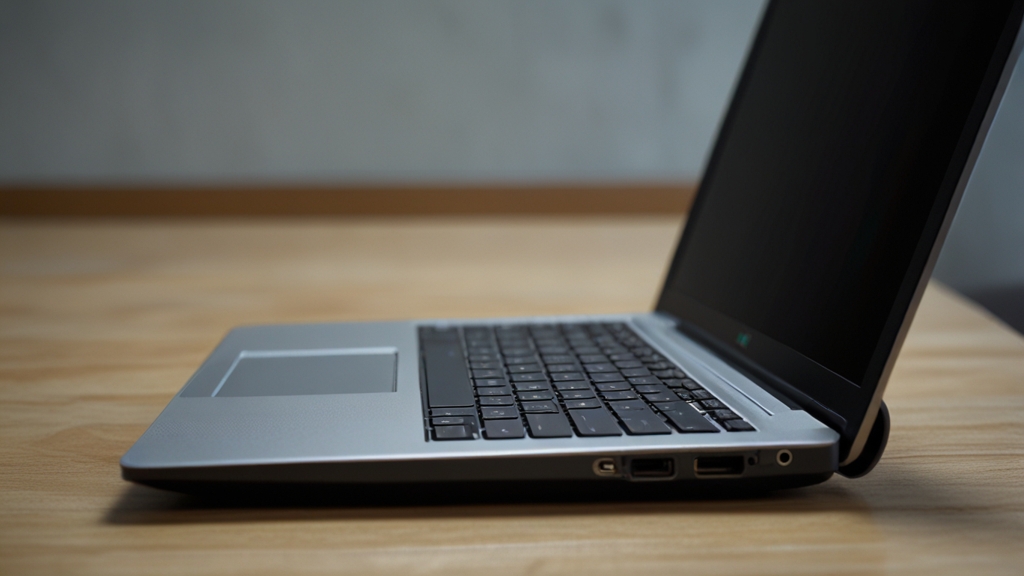
Время работы ноутбука от батареи – один из ключевых параметров, влияющих на удобство и производительность мобильного устройства. Для многих пользователей, которые часто работают в дороге или не имеют постоянного доступа к электросети, эта проблема становится особенно актуальной. В этой статье мы рассмотрим проверенные способы, которые помогут значительно увеличить автономность вашего ноутбука.
Оптимизация параметров экрана
Дисплей ноутбука является одним из главных потребителей электроэнергии, поэтому его оптимизация должна стать первым шагом в повышении автономности. Экран может расходовать до 40% энергии батареи, особенно если вы работаете с высокой яркостью. Рекомендуется снизить яркость экрана до комфортного уровня – обычно 40-60% достаточно для большинства задач в помещении. Многие современные ноутбуки имеют датчики освещения, которые автоматически подстраивают яркость под окружающие условия.
Важно также обратить внимание на частоту обновления экрана. Если ваш ноутбук имеет дисплей с частотой 120 Гц или выше, уменьшение этого параметра до 60 Гц поможет сэкономить заряд батареи. Эта разница особенно заметна при длительной работе. Кроме того, отключение подсветки клавиатуры или снижение её интенсивности также способствует экономии электроэнергии.
Если вы используете операционную систему Windows, используйте встроенный режим «Экономия энергии» или «Режим батареи». В macOS аналогичный режим называется «Низкое энергопотребление». Эти режимы автоматически оптимизируют множество параметров, включая яркость экрана и производительность процессора, без необходимости ручной настройки каждого параметра отдельно.
Управление процессором и оперативной памятью
Центральный процессор требует значительное количество энергии для своей работы, поэтому управление его производительностью критически важно для увеличения времени автономной работы. Современные операционные системы позволяют регулировать частоту процессора и напряжение питания в зависимости от нагрузки. Уменьшение максимальной частоты процессора в режиме батареи не всегда заметно влияет на скорость выполнения повседневных задач вроде работы с браузером или текстовыми документами.
Закрытие ненужных приложений и вкладок браузера – простой, но эффективный способ снизить нагрузку на процессор. Каждая работающая программа требует вычислительных ресурсов, и браузеры особенно затратны в этом плане. Если вы открыли 20-30 вкладок в Chrome или Firefox, это значительно ускорит разряд батареи. Рекомендуется регулярно проверять процессы, работающие в фоновом режиме через Диспетчер задач (Windows) или Монитор активности (macOS), и закрывать ненужные сервисы и приложения.
Следите за объемом используемой оперативной памяти. Когда RAM полностью заполняется, операционная система начинает использовать дисковое пространство как виртуальную память, что значительно медленнее и требует больше энергии. Если у вас часто недостаточно памяти, рассмотрите возможность увеличить объем RAM или более тщательно выбирать, какие приложения запускать одновременно.
Отключение периферийных устройств и беспроводных технологий
Беспроводные технологии – Wi-Fi, Bluetooth и мобильный модуль – постоянно потребляют энергию батареи даже в режиме ожидания. Если вы не используете интернет или беспроводные наушники, просто отключите соответствующие модули. В большинстве ноутбуков есть сочетания клавиш или физические переключатели для быстрого отключения Wi-Fi и Bluetooth. При длительной работе без интернета это может добавить 20-30% к времени автономной работы.
USB-устройства также потребляют энергию вашей батареи. Если вы используете внешние жесткие диски, веб-камеры или другие USB-гаджеты, отключайте их, когда они не нужны. Особенно это актуально для портативных жестких дисков и мобильных телефонов, которые заряжаются через USB-порты ноутбука – в этом случае вы расходуете батарею одного устройства для зарядки другого. Подробнее о влиянии USB-устройств на энергопотребление можно прочитать на портале IXBT, где регулярно публикуются материалы о технологиях и энергоэффективности.
Если вы работаете в помещении и не нужна веб-камера для видеоконференций, заклейте её или отключите в системных параметрах. Многие киберпреступники используют камеры без согласия пользователя, а операционная система постоянно проверяет доступность устройства, что также требует энергии.
Правильное управление жестким диском
Жесткий диск (HDD) требует значительно больше энергии, чем твердотельный накопитель (SSD). Если в вашем ноутбуке установлен традиционный жесткий диск, это может быть причиной низкой автономности. Лучший способ решить эту проблему – перейти на SSD, но если это невозможно, убедитесь, что диск переходит в режим ожидания при неиспользовании. Современные операционные системы автоматически отключают жесткий диск после нескольких минут простоя, но вы можете настроить время отключения более агрессивно для экономии энергии.
Дефрагментация жесткого диска (если у вас HDD) может повысить эффективность его работы и снизить время активности. Однако дефрагментация SSD не требуется и даже вредна для его долговечности. Убедитесь, что вы выполняете обслуживание диска правильно в зависимости от типа накопителя.
Отключение индексирования файлов также может помочь. Windows постоянно индексирует файлы на диске для быстрого поиска, и эта операция требует активности жесткого диска. В параметрах поиска Windows вы можете исключить определенные папки из индексирования или отключить эту функцию полностью, если вы не активно её используете.
Уход за аккумулятором и общие рекомендации
Со временем батарея ноутбука деградирует и теряет свою ёмкость. Правильный уход за аккумулятором может помочь замедлить этот процесс. Избегайте постоянной работы на максимальной температуре – перегрев батареи ускоряет её износ. Убедитесь, что вентиляционные отверстия ноутбука не забиты пылью, и не закрывайте их во время работы. Используйте охлаждающие подставки, если ваш ноутбук часто перегревается.
Если вы не планируете использовать ноутбук длительное время, не оставляйте его полностью разряженным. Литий-ионные батареи лучше хранить с зарядом 40-60%. Полная разрядка может привести к невозможности восстановления батареи. Также избегайте постоянной зарядки до 100% – это также способствует деградации аккумулятора. Если ваша операционная система поддерживает интеллектуальную зарядку батареи, включите эту опцию.
Регулярно проверяйте состояние батареи. В Windows введите команду «powercfg /batteryreport» в командной строке, чтобы получить подробный отчет о здоровье аккумулятора. Если батарея износилась более чем на 20%, подумайте о её замене, так как старая батарея не сможет обеспечить приемлемое время автономной работы.
Применяя эти простые, но эффективные методы, вы сможете значительно увеличить время работы ноутбука от батареи. Помните, что каждый гаджет индивидуален, поэтому экспериментируйте с различными параметрами и найдите оптимальный баланс между производительностью и энергоэффективностью для ваших потребностей. Регулярный уход и внимание к энергопотреблению помогут вам использовать ноутбук с максимальной эффективностью.