

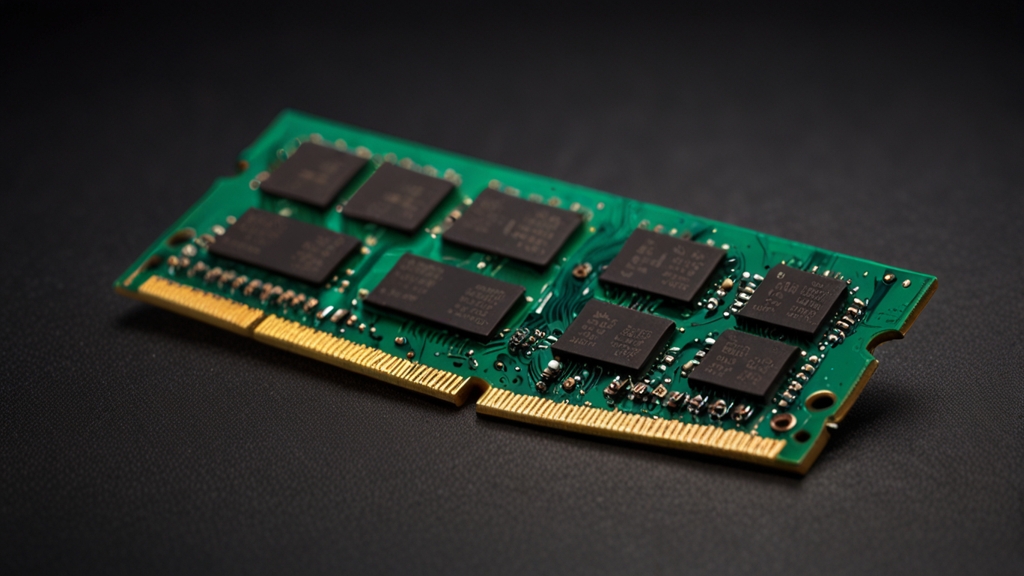
Зависание компьютера — одна из самых распространённых проблем, с которой сталкиваются пользователи персональных компьютеров. Это состояние, когда система перестаёт реагировать на команды и становится абсолютно неуправляемой, может испортить рабочий день и привести к потере важных данных. В этой статье мы разберёмся, почему происходят такие сбои и какие эффективные методы помогут вернуть компьютер к нормальной работе.
Нехватка оперативной памяти и высокое использование процессора
Одной из главных причин зависания компьютера является исчерпание оперативной памяти. Когда все доступные ресурсы памяти используются, операционная система не может выделить место для новых процессов, что приводит к критическому замедлению и полной заморозке системы. Это часто происходит, когда одновременно открыто большое количество приложений или вкладок браузера.
Чтобы диагностировать проблему с памятью, откройте диспетчер задач (Ctrl+Shift+Esc в Windows). В разделе «Производительность» вы сможете увидеть процент использования ОЗУ. Если значение постоянно близко к 100%, это явно указывает на проблему. В этом случае начните закрывать ненужные приложения и вкладки браузера. Браузеры, особенно Google Chrome, известны своей «прожорливостью» в отношении памяти — каждая открытая вкладка потребляет от 100 до 500 МБ ОЗУ.
Высокое использование процессора также может привести к зависанию. Если какой-то процесс потребляет более 80-90% мощности CPU, это замораживает всю систему. Проверьте в диспетчере задач, какое приложение создаёт такую нагрузку. Часто виновниками являются антивирусные программы во время сканирования, обновления Windows или майнеры, попавшие на компьютер. Если процесс вам не нужен, завершите его, щёлкнув правой кнопкой мыши и выбрав «Завершить задачу».
- Закрывайте ненужные приложения перед запуском ресурсоёмных программ
- Используйте расширения для браузера, которые экономят память
- Регулярно перезагружайте компьютер для очистки ОЗУ
- Рассмотрите возможность увеличения объёма оперативной памяти
Проблемы с жёстким диском и дефрагментация
Состояние жёсткого диска напрямую влияет на производительность компьютера. Если диск заполнен на 90% и более, операционная система не может корректно работать с виртуальной памятью и временными файлами. Это приводит к резкому замедлению и частым зависаниям. Первым делом проверьте, сколько свободного места у вас на диске: откройте проводник, щёлкните правой кнопкой на диск C и выберите «Свойства».
Если свободного места менее 10% от общего объёма диска, начните удаление ненужных файлов. Удалите старые документы, архивы, установочные файлы программ, которые уже установлены. Используйте встроенные инструменты Windows для очистки: откройте параметры системы, найдите «Очистка диска» и выполните анализ. Также обратите внимание на папку Windows.old, которая может занимать несколько гигабайт, и на папку загрузок, где часто скапливаются установщики и ненужные файлы.
Дефрагментация — это процесс переорганизации данных на диске для повышения скорости доступа. На современных компьютерах с SSD дефрагментация не требуется, но если у вас HDD, выполняйте дефрагментацию один раз в месяц. Для этого найдите в поиске Windows «Дефрагментация и оптимизация диска», откройте инструмент и нажмите кнопку «Оптимизировать». Процесс может занять от нескольких минут до часа в зависимости от объёма данных и степени фрагментации.
- Проверяйте свободное место на диске каждый месяц
- Удаляйте временные файлы через встроенные утилиты Windows
- Используйте программы для очистки кэша браузера (например, CCleaner)
- Переместите большие файлы на внешний накопитель
- Дефрагментируйте HDD раз в месяц
Вредоносное программное обеспечение и вирусы
Вирусы, троянцы, майнеры и другое вредоносное ПО — частая причина зависания компьютера. Эти программы работают в фоне, потребляя ресурсы процессора и памяти, что значительно замораживает систему. Заражение может произойти при загрузке файлов из ненадёжных источников, открытии вложений в писательных письмах или посещении заражённых веб-сайтов. Признаками заражения являются необъяснимые зависания, появление рекламы, медленная работа интернета и необычные сообщения об ошибках.
Для защиты от вредоноса установите надёжный антивирус. Рекомендуется использовать встроенный в Windows Defender, который обновляется автоматически и не требует лишних ресурсов. Если вы предпочитаете стороннее решение, обратите внимание на Kaspersky, Norton, Bitdefender или ESET. Выполняйте полное сканирование системы один раз в неделю, особенно если замечали подозрительную активность. Полное сканирование может занять 2-3 часа, поэтому лучше запускайте его перед сном или когда компьютер вам не нужен.
Помимо антивируса, используйте дополнительные инструменты для обнаружения вредоноса. Malwarebytes — отличная бесплатная утилита, которая находит вирусы, которые пропустил основной антивирус. Также установите браузерные расширения для защиты от фишинга и вредоносных сайтов. Помните, что безопасность компьютера — это не одноразовая процедура, а постоянная работа. Никогда не открывайте письма от неизвестных отправителей, не скачивайте файлы с подозрительных сайтов и всегда проверяйте URL перед вводом пароля.
- Используйте надёжный антивирус и держите его в актуальном состоянии
- Выполняйте полное сканирование не реже одного раза в неделю
- Установите расширения браузера для защиты от фишинга
- Не открывайте файлы и письма от неизвестных источников
- Используйте дополнительные инструменты вроде Malwarebytes
Проблемы с драйверами и обновлениями системы
Устаревшие или повреждённые драйверы могут стать причиной серьёзных проблем с производительностью. Драйверы — это программное обеспечение, которое позволяет операционной системе взаимодействовать с аппаратным обеспечением компьютера. Если драйвер видеокарты, звуковой карты или сетевого адаптера работает неправильно, это может привести к зависанию и критическим ошибкам. Особенно важны драйверы видеокарты, так как они отвечают за отображение всего на экране.
Проверьте актуальность ваших драйверов. Откройте диспетчер устройств (нажмите Win+X и выберите соответствующий пункт), разверните категории оборудования и посмотрите, нет ли восклицательных знаков, указывающих на проблемы. Для обновления драйверов щёлкните правой кнопкой на устройство и выберите «Обновить драйвер». Позвольте Windows автоматически искать новые версии или скачайте их с официального сайта производителя (NVIDIA для видеокарт, AMD, Intel и т.д.). Ссылка на центр обновления Windows поможет вам разобраться с обновлениями операционной системы.
Также важно регулярно обновлять саму Windows. Обновления содержат исправления ошибок, улучшения производительности и патчи безопасности. Откройте параметры Windows (Win+I), перейдите в раздел «Обновление и безопасность» и нажмите «Проверить наличие обновлений». Если доступны обновления, установите их и перезагрузитесь. Хотя обновления могут занять время и вызвать перезагрузку, они критически важны для стабильности системы.
- Регулярно проверяйте наличие обновлений драйверов
- Устанавливайте обновления Windows своевременно
- Скачивайте драйверы только с официальных сайтов производителей
- Используйте автоматические инструменты для обновления драйверов (Driver Booster)
- После обновления драйверов перезагружайте компьютер
Перегрев и проблемы с охлаждением
Перегрев компонентов компьютера — коварная причина зависания, которую часто упускают из виду. Когда процессор, видеокарта или другие компоненты перегреваются, они начинают работать нестабильно, что приводит к зависаниям, перезагрузкам и даже повреждению оборудования. Нормальная температура процессора во время работы — от 40 до 70 градусов Цельсия в зависимости от нагрузки. Если температура превышает 85-90 градусов, это опасно.
Чтобы проверить температуру компонентов, используйте специальные программы вроде HWInfo64, Speccy или GPU-Z. Загрузите любую из этих утилит, запустите её и посмотрите текущую и максимальную температуру. Если видите критические значения, проблема может быть в плохой вентиляции корпуса или загрязнении радиаторов пылью. Откройте боковую панель корпуса и посмотрите, не забит ли вентилятор пылью. Если хладопроводящая поверхность процессора и видеокарты грязная, осторожно протрите её мягкой тканью. Убедитесь, что все вентиляторы крутятся и не издают странных звуков.
Если компьютер расположен в тёплом помещении или в плохо вентилируемом месте, переместите его в более прохладное место с хорошей циркуляцией воздуха. Не ставьте компьютер рядом с батареей отопления, обогревателем или на прямое солнце. Обеспечьте хотя бы несколько сантиметров свободного пространства вокруг корпуса для нормальной циркуляции воздуха. В экстремальных случаях можно установить дополнительные вентиляторы в корпусе или заменить термопасту на процессоре и видеокарте.
- Регулярно проверяйте температуру компонентов с помощью специальных программ
- Очищайте радиаторы и вентиляторы от пыли каждые 3-6 месяцев
- Обеспечьте хорошую вентиляцию корпуса компьютера
- Избегайте размещения компьютера в закрытых шкафах и местах с плохой вентиляцией
- Рассмотрите установку дополнительных вентиляторов при необходимости
Зависание компьютера — это сигнал о том, что система требует внимания и технического обслуживания. Используя методы, описанные в этой статье, вы сможете диагностировать проблему и устранить её. Помните, что профилактика всегда лучше лечения: регулярно чистите систему от мусора, обновляйте драйверы и ПО, защищайте компьютер от вирусов и следите за температурой компонентов. Если проблема сохраняется после всех предпринятых мер, обратитесь к специалисту или подумайте об обновлении аппаратной части вашего компьютера.