

Медленный интернет – одна из самых частых проблем, с которыми сталкиваются пользователи компьютеров. Это влияет на продуктивность работы, качество видеоконференций и просто портит впечатление от пребывания в сети. К счастью, существует множество способов увеличить скорость интернета на вашем компьютере без необходимости менять провайдера или оборудование.
Проверка текущей скорости интернета и диагностика проблем
Перед тем как приступать к оптимизации, необходимо понять, какая скорость интернета у вас сейчас и является ли она проблемой. Существует множество онлайн-сервисов для измерения скорости интернета, таких как Speedtest, 2ip.ru и другие. Проведите несколько тестов в разное время суток, чтобы получить объективную информацию о качестве вашего соединения.
Если измеренная скорость значительно отличается от заявленной провайдером, это может указывать на проблему с оборудованием, неправильными настройками или вирусами. Обратитесь в техническую поддержку провайдера и сообщите им результаты тестов. Они смогут проверить качество сигнала на линии и выявить возможные проблемы на их стороне.
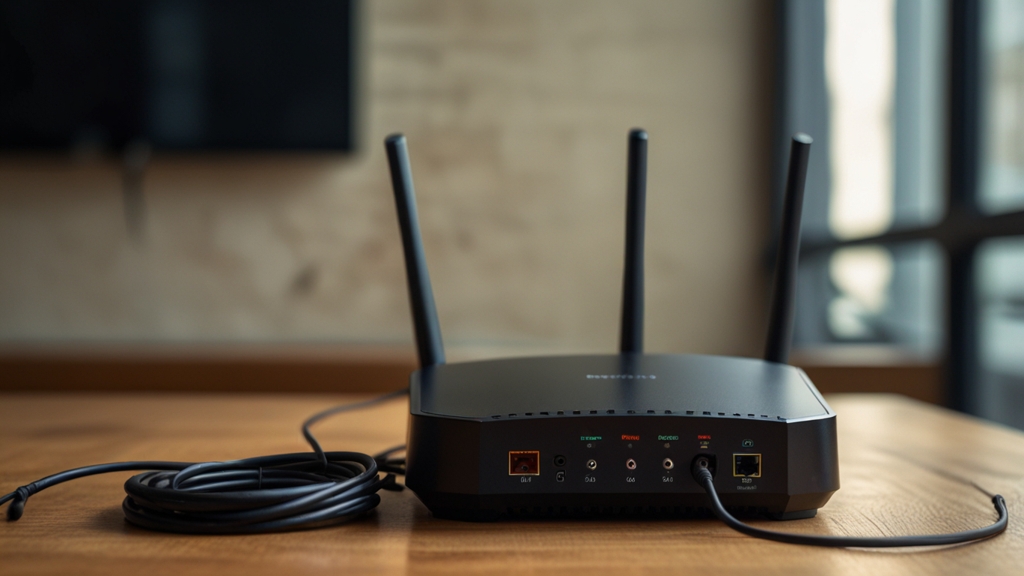
Также важно проверить состояние вашего оборудования. Убедитесь, что маршрутизатор и модем находятся в хорошем рабочем состоянии, нет перегрева и физических повреждений. Иногда простая перезагрузка оборудования может значительно улучшить скорость соединения. Попробуйте отключить маршрутизатор на несколько минут, а затем включить его снова.
Оптимизация параметров сетевого адаптера и DNS
Параметры сетевого адаптера вашего компьютера могут быть установлены неоптимально, что замедляет интернет. В Windows вы можете войти в параметры сетевого подключения и проверить скорость подключения. Откройте «Параметры сети и Интернета», найдите ваше соединение и проверьте его статус. Убедитесь, что скорость подключения установлена на максимум.
Один из самых эффективных способов ускорить интернет – это использование альтернативного DNS-сервера. По умолчанию ваш компьютер использует DNS-сервер, предоставленный провайдером, который может быть недостаточно быстрым. Google Public DNS (8.8.8.8 и 8.8.4.4), Cloudflare (1.1.1.1) или Yandex DNS (77.88.8.8) часто работают быстрее. Измените DNS в параметрах сетевого подключения на одном из этих сервисов и повторите тест скорости.
Для изменения DNS в Windows перейдите в «Параметры сети» → выберите ваше соединение → нажмите «Изменить параметры адаптера» → откройте свойства подключения → выберите IPv4 → нажмите «Свойства». Здесь вы сможете заменить текущие DNS-адреса на предпочитаемые. На Linux и Mac процесс немного отличается, но принцип остается тем же.
Отключение фоновых приложений и ограничение потребления полосы пропускания
Множество приложений в фоновом режиме потребляют вашу полосу пропускания, не давая знать об этом. Облачные сервисы, системы обновления, приложения для синхронизации и торрент-клиенты могут значительно замедлить интернет. Откройте диспетчер задач (Ctrl+Shift+Esc) и посмотрите, какие приложения потребляют сетевой трафик.
Windows 10 и 11 имеют встроенную функцию управления полосой пропускания. Откройте параметры → система → параметры оптимизации доставки и отключите опцию «Разрешить загрузки с других ПК». Также отключите автоматические обновления приложений в Microsoft Store. В параметрах облачных сервисов (OneDrive, Google Drive и т.д.) установите ограничение на скорость синхронизации.
Проверьте, какие программы запускаются при старте системы. Перейдите в диспетчер задач → вкладка «Автозагрузка» и отключите ненужные приложения. Будьте осторожны – не отключайте системные процессы, если вы не уверены в их назначении. Это может сэкономить ресурсы и освободить полосу пропускания для вашей повседневной работы.
Очистка кэша браузера и удаление вредоносного ПО
Браузер – один из главных потребителей интернета, и его производительность напрямую влияет на скорость работы в сети. Накопленный кэш, неработающие расширения и скрипты могут замедлить работу браузера. Регулярно очищайте кэш браузера: перейдите в параметры, найдите раздел «Конфиденциальность» или «История» и выберите опцию очистки кэша и файлов cookies.
Расширения браузера могут значительно влиять на скорость интернета. Некоторые из них отслеживают ваши действия и потребляют трафик в фоновом режиме. Перейдите в раздел расширений и отключите или удалите те, которые вам не нужны. Особо внимательно отнеситесь к расширениям, предназначенным для показа рекламы или сбора информации.
Вредоносное программное обеспечение может значительно снизить скорость интернета. Различные вирусы, трояны и шпионское ПО используют вашу полосу пропускания в своих целях. Убедитесь, что ваш антивирус актуален и выполняет регулярные сканирования системы. Рекомендуется использовать известные решения, такие как Windows Defender (встроен в Windows), Kaspersky, ESET или Avast. Дополнительно можно использовать утилиты для поиска вредоноса для более глубокого сканирования.
Физическое расположение и техническое обслуживание маршрутизатора
Качество беспроводного сигнала значительно зависит от физического расположения маршрутизатора. Установите его в центре жилого пространства, подальше от стен и металлических предметов, которые экранируют сигнал. Микроволновые печи, беспроводные телефоны и другие устройства, работающие на частоте 2.4 ГГц, могут вызывать помехи – держите маршрутизатор подальше от них.
Современные маршрутизаторы поддерживают двухдиапазонное соединение – 2.4 ГГц и 5 ГГц. Диапазон 5 ГГц обеспечивает большую пропускную способность, но имеет меньший радиус действия. Если вы находитесь близко к маршрутизатору, подключитесь к сети 5 ГГц для более высокой скорости. Проверьте обновления прошивки маршрутизатора и установите их, если они доступны.
Также рекомендуется периодически перезагружать маршрутизатор – примерно раз в неделю. Это помогает очистить память устройства и сбросить соединения, которые могут стать нестабильными. Убедитесь, что вентиляционные отверстия маршрутизатора не забиты пылью – перегрев может привести к снижению производительности и нестабильности соединения.
Ускорение интернета на компьютере – это комплексная задача, требующая внимания к нескольким аспектам: от проверки скорости и диагностики проблем до оптимизации настроек и удаления вредоноса. Применив описанные выше советы, вы сможете значительно повысить скорость вашего интернета и улучшить качество работы в сети. Помните, что результаты могут варьироваться в зависимости от вашего провайдера, типа соединения и технического состояния оборудования.