

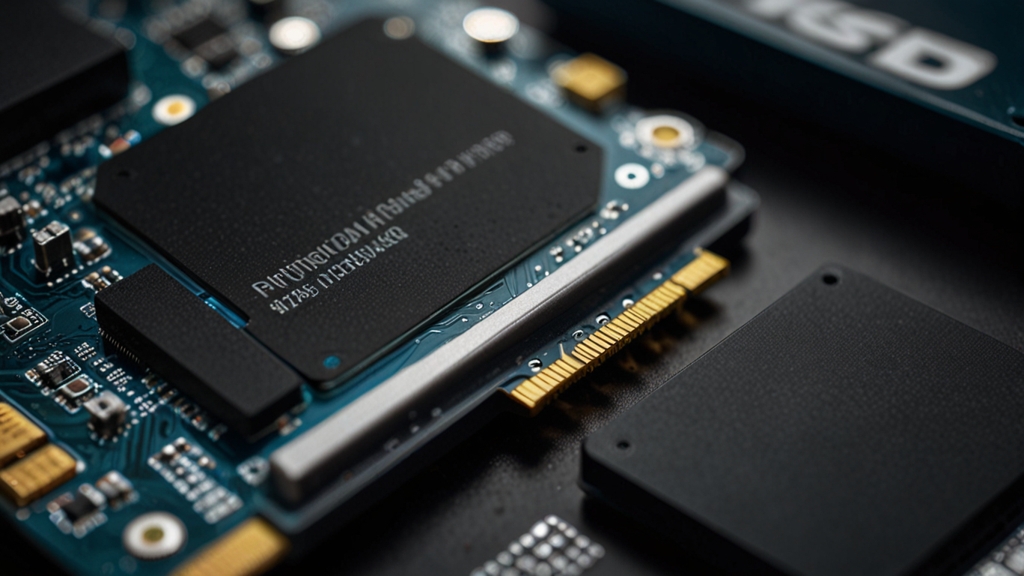
Покупка нового SSD часто воспринимается как простое дело, однако при подключении накопителя к компьютеру могут возникнуть различные проблемы. Одна из самых распространённых — когда система не видит новый диск. В этой статье мы разберём основные причины этой проблемы и предложим эффективные решения для её устранения.
Проверка физического подключения накопителя
Самая частая причина того, что компьютер не видит новый SSD, связана с неправильным физическим подключением. Перед тем как искать глубокие проблемы в системе, убедитесь, что накопитель правильно установлен в слот M.2 или подключен через SATA-кабель. Извлеките SSD и переустановите его, убедившись, что он полностью вошёл в разъём и зафиксирован защёлкой на материнской плате.
При установке M.2 накопителя часто совершают ошибку, поспешно вставляя диск под неправильным углом. Правильное положение — это когда диск вводится под углом примерно 30 градусов, а затем опускается горизонтально до щелчка. Если вы используете SATA SSD, проверьте оба кабеля — как кабель данных (Serial ATA), так и кабель питания от блока питания.
Убедитесь также, что контакты накопителя не загрязнены. Иногда микроскопические частицы пыли или следы на золотых контактах могут препятствовать нормальному электрическому контакту. Осторожно протрите контакты мягкой, сухой тканью без ворса. Помните, что SSD — это дорогое устройство, поэтому все манипуляции следует выполнять аккуратно и в антистатическом браслете.
Обновление BIOS и проверка поддержки оборудования
Современные материнские платы содержат firmware (BIOS или UEFI), который иногда требует обновления для корректной работы с новыми накопителями. Особенно это актуально, если ваша плата была выпущена до появления SSD, который вы только что купили. Устаревший BIOS может попросту не распознавать новое оборудование. Посетите официальный веб-сайт производителя вашей материнской платы и загрузите последнюю версию BIOS.
Прежде чем обновлять BIOS, убедитесь, что это действительно необходимо. Проверьте документацию материнской платы — там обычно указано, какие NVMe или SATA накопители поддерживаются. Некоторые старые платы имеют ограничения на тип и объём SSD. Например, может быть ограничение по максимальному объёму диска или поддерживаются только определённые интерфейсы (например, PCI-E 3.0, но не PCI-E 4.0).
При обновлении BIOS следуйте инструкциям производителя очень внимательно. Прерывание процесса обновления может привести к неработоспособности материнской платы. Убедитесь, что у вас есть стабильное питание, и лучше всего подключите компьютер к источнику бесперебойного питания. После обновления BIOS компьютер должен автоматически обнаружить новый SSD при следующем включении.
Проверка и включение режимов работы в BIOS
В BIOS могут быть отключены определённые режимы работы контроллеров памяти, которые необходимы для функционирования SSD. Наиболее важный из них — это поддержка NVMe (Non-Volatile Memory Express) для M.2 дисков или AHCI (Advanced Host Controller Interface) для SATA накопителей. Если эти режимы отключены, система не сможет видеть накопитель независимо от качества физического подключения.
Для входа в BIOS нужно нажать определённую клавишу при загрузке компьютера — обычно это Delete, F2, F12 или Esc, в зависимости от производителя материнской платы. В разделе BIOS найдите параметры, отвечающие за работу накопителей. Они могут называться «SATA Mode», «NVMe Support», «XMP/DOCP» или находиться в разделах Advanced Settings или Storage.
Убедитесь, что режим контроллера SATA установлен на AHCI, а не на IDE. Также проверьте, включена ли поддержка NVMe, если вы используете M.2 накопитель. Некоторые платы позволяют выбирать, какие именно слоты M.2 используют PCI-E или SATA, поэтому убедитесь, что выбран правильный режим для вашего накопителя. После изменения этих параметров сохраните настройки и перезагрузитесь.
Использование диспетчера устройств для диагностики
Если накопитель физически подключен правильно, но Windows всё равно его не видит, помощь может прийти из диспетчера устройств. Откройте диспетчер устройств (нажмите Win+X и выберите соответствующий пункт) и посмотрите, есть ли там ваш накопитель. Иногда SSD может быть виден в системе, но не инициализирован или не назначена ему буква диска.
В диспетчере устройств разверните раздел «Дисковые устройства» и посмотрите, есть ли там неизвестное устройство или устройство с восклицательным знаком. Если это так, попробуйте обновить драйверы. Кликните правой кнопкой мыши на устройство и выберите «Обновить драйверы». Windows обычно автоматически находит подходящие драйверы для накопителей, но иногда это требует ручного вмешательства.
Если в диспетчере устройств накопитель не виден вообще, откройте управление дисками (нажмите Win+R, введите diskmgmt.msc и нажмите Enter). Здесь может быть указан ваш новый SSD, но он не будет отображаться в проводнике Windows до тех пор, пока не будет инициализирован и размечен. Для инициализации кликните правой кнопкой мыши на диск и выберите «Инициализировать диск». Выберите схему разделов (обычно это MBR для дисков меньше 2 ТБ или GPT для больших дисков).
Создание разделов и форматирование SSD
Даже если диск видна в управлении дисками, он может остаться недоступным без создания разделов. В окне управления дисками найдите ваш новый SSD (обычно он будет отмечен как «Неинициализированный» или чёрный столбец). Кликните правой кнопкой мыши и выберите «Новый простой том». Следуйте мастеру создания томов, указав размер раздела, букву диска и файловую систему (рекомендуется NTFS для Windows).
После создания раздела диск должен отформатироваться. Если форматирование проходит очень долго или зависает, это может указывать на проблемы с самим накопителем. Попробуйте отменить операцию и повторить попытку. Если проблема повторяется, это может быть признаком неисправности SSD, и его лучше вернуть продавцу по гарантии.
После успешного форматирования ваш новый SSD должен появиться в проводнике Windows и быть готовым к использованию. Если вы собираетесь использовать этот диск для установки операционной системы, вы сможете выбрать его во время установки Windows. Убедитесь, что накопитель правильно отображается в BIOS перед началом установки ОС, чтобы избежать дополнительных проблем.
Проблема с тем, что компьютер не видит новый SSD, обычно решается путём проверки физического подключения, обновления BIOS и правильной инициализации диска в Windows. Если после выполнения всех этих шагов проблема остаётся, это может указывать на неисправность накопителя или несовместимость с вашей системой. В таком случае рекомендуется обратиться в техническую поддержку производителя накопителя или материнской платы. Помните, что SSD — это критически важное устройство, и его замену лучше доверить специалистам, если вы не уверены в своих действиях. Для более детальной информации о поддержке различных типов накопителей вы можете обратиться к справочным материалам Kingston, одного из ведущих производителей памяти и накопителей.