

Введение
Материнская плата является сердцем любого компьютера, объединяя все компоненты системы в единое целое. Когда материнская плата начинает выходить из строя, это может привести к непредсказуемым ошибкам, отказам системы и потере данных. Именно поэтому важно знать методы диагностики и проверки этого критически важного компонента. В данной статье мы рассмотрим наиболее эффективные способы выявления неисправностей материнской платы, начиная от визуальной диагностики и заканчивая программными инструментами.
Визуальная диагностика и первичные проверки
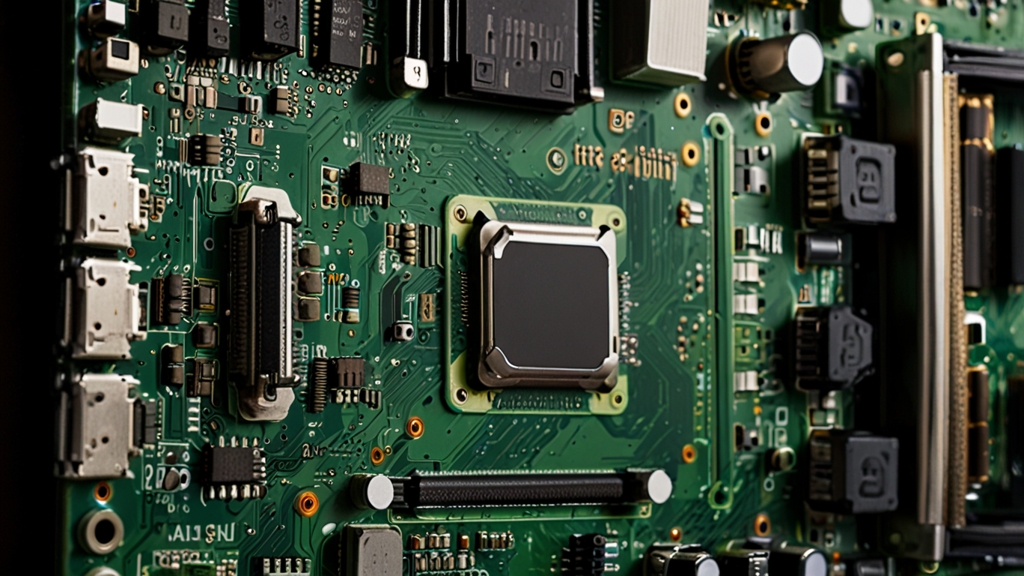
Прежде всего, необходимо провести тщательный осмотр материнской платы в отключённом от электросети компьютере. Внимательно изучите поверхность платы на предмет видимых повреждений, которые могут указывать на серьёзные проблемы. Обратите внимание на конденсаторы — при вздутии или утечке электролита это явный признак неисправности. Такие конденсаторы требуют замены и могут быть причиной нестабильной работы системы.
Проверьте наличие следов окисления на контактах, особенно вокруг процессорного сокета и слотов оперативной памяти. Окисление может препятствовать нормальному контакту компонентов и вызывать проблемы с загрузкой или случайные перезагрузки. Также осмотрите область вокруг южного и северного мостов — эти микросхемы часто нагреваются и могут быть источником проблем. Следы горелого пластика или почерневшие участки — это серьёзный сигнал к необходимости замены платы.
Обратите внимание на состояние питающих разъёмов и кабелей. Окисление на контактах питания, трещины или деформации разъёмов могут привести к нестабильному электроснабжению платы. Проверьте крепёжные отверстия и убедитесь, что плата не повреждена механически. Если вы заметили залитую область или признаки влажности, это может быть причиной замыканий и неисправности.
Диагностика посредством звуковых сигналов и светодиодов
Материнская плата при включении издаёт характерные звуковые сигналы, которые называются кодами POST (Power-On Self-Test). Эти звуковые последовательности позволяют определить, какой компонент вызывает проблему. Обычно один короткий сигнал указывает на нормальный запуск системы. Если вы слышите повторяющиеся длинные и короткие сигналы, это может указывать на проблемы с оперативной памятью или другими компонентами.
Разные производители BIOS используют различные коды ошибок. Например, компания AMI использует одну систему кодирования, а Award/Phoenix — другую. При возникновении проблем заметьте точную последовательность звуков и обратитесь к документации вашей материнской платы. Часто определённые комбинации звуков указывают на конкретные неисправности: проблемы с видеокартой, памятью, процессором или самой материнской платой.
Многие современные материнские платы оснащены светодиодными индикаторами, которые показывают состояние различных компонентов. LED индикаторы позволяют быстро определить, на каком этапе инициализации возникла проблема. Некоторые платы имеют встроенный дисплей, на котором выводятся коды ошибок. Изучите руководство материнской платы, чтобы понять значение различных светодиодных сигналов в вашей конкретной модели.
Программная диагностика и утилиты для проверки
Для более глубокой диагностики материнской платы следует использовать специализированное программное обеспечение. Программа CPU-Z позволяет получить подробную информацию о параметрах процессора, оперативной памяти и платы, включая напряжения питания. Если напряжения отклоняются от нормальных значений, это может указывать на проблемы с регуляторами напряжения на материнской плате. GPU-Z предоставляет аналогичную информацию для видеокарты и может помочь выявить проблемы с питанием видеочипа.
Программа HWiNFO является одной из наиболее мощных утилит для мониторинга здоровья аппаратного обеспечения. Она отслеживает температуры всех компонентов, включая различные датчики материнской платы, позволяет видеть напряжения питания и скорости вращения вентиляторов. Если вы заметили аномальные значения температуры или напряжения, это может указывать на неисправность схем питания или датчиков. HWiNFO доступна на сайте CPUID и регулярно обновляется.
Memtest86+ — это инструмент для проверки оперативной памяти, но косвенно он также может помочь выявить проблемы с материнской платой. Если тесты памяти показывают ошибки при использовании различных модулей памяти в разных слотах, проблема может быть именно в слотах материнской платы. Программа MemTest также полезна для выявления проблем с контроллером памяти, встроенным в процессор или северный мост материнской платы.
Стресс-тестирование и проверка стабильности
Стресс-тестирование — это один из наиболее эффективных способов выявить скрытые неисправности материнской платы. Программы вроде Prime95, FurMark или AIDA64 нагружают систему до максимума, создавая интенсивные вычисления. Если система не может выдержать продолжительное стресс-тестирование и начинает падать в крах или перезагружаться, это может указывать на проблемы с питанием платы или охлаждением компонентов.
При проведении стресс-тестирования внимательно следите за температурами. Если какой-либо компонент нагревается до опасных уровней, это может быть признаком повреждения схем питания или конденсаторов. Некоторые области материнской платы, особенно вокруг VRM (Voltage Regulator Module), могут нагреваться при работе под нагрузкой, но если температура превышает критические значения, это проблема.
Попробуйте запустить стресс-тесты с различными параметрами и различной длительностью. Начните с 30-минутного теста, а затем увеличьте время до нескольких часов. Если система падает после определённого периода работы, это часто указывает на деградацию компонентов или проблемы с охлаждением. Документируйте все ошибки и сбои, чтобы лучше понять характер проблемы и определить, какой компонент платы может быть повреждён.
Проверка BIOS и обновление прошивки
BIOS является встроенным программным обеспечением материнской платы, и проблемы с ним могут быть источником многих ошибок. Во многих случаях некорректное поведение системы можно решить путём сброса BIOS на значения по умолчанию. Это можно сделать несколькими способами: удалением батарейки CMOS, используя специальный перемычку на плате (если она имеется) или через меню BIOS самого.
Если сброс BIOS не помогает, попробуйте обновить его до последней версии. Производители материнских плат часто выпускают обновления прошивки, которые исправляют различные ошибки и улучшают совместимость с новыми компонентами. Загрузите последнюю версию BIOS с официального сайта производителя, следуя инструкциям процесса обновления. Будьте осторожны при обновлении — неудачное обновление может сделать плату полностью неработоспособной.
В BIOS также можно найти информацию о здоровье системы. Многие платы отображают в BIOS информацию о температурах, напряжениях и скоростях вращения вентиляторов. Посетите раздел мониторинга в BIOS и проверьте, соответствуют ли значения нормальным диапазонам. Аномальные значения напряжения питания могут указывать на проблемы с регуляторами напряжения на плате.
Заключение
Проверка материнской платы на неисправности требует комплексного подхода, сочетающего визуальную диагностику, анализ звуковых и световых сигналов, а также использование специализированного программного обеспечения и стресс-тестирования. Начните с простых способов — визуального осмотра и анализа кодов POST, затем переходите к более сложным методам диагностики. Если вы подозреваете серьёзную неисправность материнской платы, в сомнительных случаях лучше обратиться к специалистам сервисного центра, чтобы избежать дальнейшего повреждения компонентов вашего компьютера.