

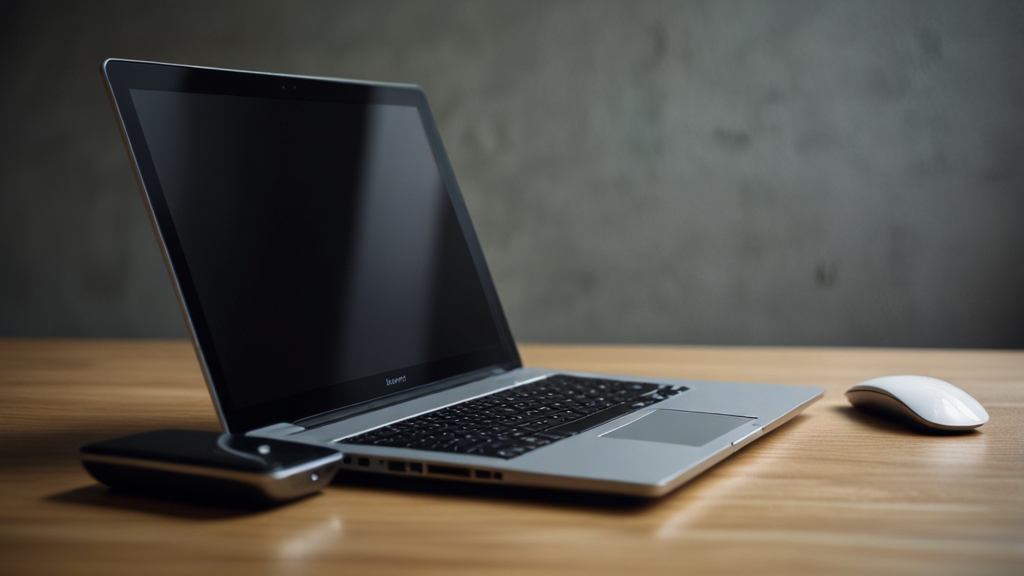
Ноутбук не включается – одна из самых распространённых проблем, с которой сталкиваются пользователи. Эта ситуация может вызвать панику, особенно если на устройстве хранятся важные данные или предстоит срочная работа. Однако в большинстве случаев проблема решается самостоятельно, без обращения в сервис-центр. В этой статье мы разберёмся, какие могут быть причины неисправности и как их устранить.
Проверка батареи и питания
Первое и самое очевидное, что нужно проверить – это заряд батареи вашего ноутбука. Очень часто устройство не включается именно потому, что полностью разрядилось. Если ноутбук долгое время не использовался, батарея могла потерять весь заряд. Подключите адаптер питания к сетевой розетке и оставьте ноутбук заряжаться минимум на 15-20 минут. Некоторые модели требуют более длительной зарядки перед первым включением.
Обратите внимание на индикаторы на корпусе ноутбука. При подключении адаптера должен загореться светодиод, указывающий на то, что питание подключено. Если индикаторов нет или они не светятся, проблема может быть в самом адаптере. Проверьте целостность кабеля питания, нет ли повреждений или переломов. Попробуйте аккуратно пошевелить кабель в местах подключения к адаптеру и ноутбуку – иногда контакт восстанавливается после этого.
Если у вас есть возможность, попробуйте использовать другой адаптер питания от аналогичной модели ноутбука. Неисправный адаптер – это частая причина, из-за которой устройство не получает питание. Также убедитесь, что разъём питания на ноутбуке не повреждён и плотно соединяется с адаптером. Если разъём шатается или кабель не держится, это серьёзная проблема, требующая ремонта в сервис-центре.
Перезагрузка и сброс системы
Иногда ноутбук зависает в процессе загрузки или включения, и кажется, что он вообще не работает. В этом случае поможет принудительная перезагрузка. Зажмите кнопку питания на 10-15 секунд, пока ноутбук полностью не выключится. Дождитесь, пока все индикаторы потухнут, и только потом отпустите кнопку. Подождите 30 секунд и снова попробуйте включить устройство обычным способом.
Если обычная перезагрузка не помогает, попробуйте выполнить аппаратный сброс (CMOS reset). Для этого нужно вынуть батарею из ноутбука (если она съёмная) и оставить его без батареи и адаптера питания на 5-10 минут. Затем установите батарею обратно и подключите питание. Этот способ помогает очистить оперативную память и иногда восстанавливает возможность включения.
На некоторых ноутбуках есть специальная кнопка или комбинация клавиш для входа в режим диагностики при включении. Обычно это кнопки Del, F2, F10 или F12, в зависимости от производителя. Изучите документацию вашего ноутбука, чтобы узнать, какой способ подходит именно вам. Диагностический режим позволит вам увидеть, где именно зависает система и в чём может быть проблема.
Проблемы с жёстким диском и ОС
Если ноутбук подаёт признаки жизни (светятся индикаторы, слышны звуки вентилятора), но операционная система не загружается, причина может быть в повреждении жёсткого диска или файлов системы. Попробуйте подождать дольше – иногда при первом включении после долгого простоя система загружается несколько минут. При этом может быть слышен шум работающего жёсткого диска.
Если вы слышите щелчки, скрежет или странные звуки с внутренней части ноутбука при попытке включения – это признак серьёзной неисправности жёсткого диска. Немедленно выключите устройство и не пытайтесь его снова включать. Такой ноутбук лучше доставить в сервис-центр, так как дальнейшие попытки могут усугубить ситуацию и привести к потере данных.
В некоторых случаях помогает загрузка с установочного носителя Windows, Linux или другой операционной системы. Создайте загрузочную флешку на другом компьютере и подключите её к неработающему ноутбуку. При включении нажимайте клавишу входа в меню загрузки (обычно F12, Esc или Del). Если система загружается с флешки, это означает, что оборудование работает, а проблема именно в установленной операционной системе.
Проверка контактов и переподключение компонентов
Иногда внутри ноутбука могут ослабнуть контакты оперативной памяти или других компонентов, особенно если устройство часто транспортировалось или подвергалось вибрации. Если вы хотя бы немного разбираетесь в компьютерной технике, можно попробовать самостоятельно переподключить оперативную память. Для этого нужно снять крышку доступа к компонентам на дне ноутбука, аккуратно вынуть планку памяти и вставить её обратно, убедившись, что она полностью вошла в разъём.
При работе с внутренними компонентами ноутбука обязательно отключите его от питания и вынимите батарею. Носите статическое электричество перед тем, как прикасаться к компонентам – это можно сделать, прикоснувшись к металлической части корпуса или надев антистатический браслет. Грязь и пыль на контактах также могут мешать нормальной работе. Осторожно протрите золотые контакты модулей памяти мягкой тканью или стирательной резинкой.
Проверьте также контакты кнопки включения. Она может быть залита жидкостью или просто загрязнена. Если ноутбук контактировал с влагой, это требует профессиональной чистки и просушки в сервис-центре. Не пытайтесь включать мокрый ноутбук – это может привести к короткому замыканию и окончательной поломке устройства.
Когда нужно обращаться в сервис
Если вы перепробовали все вышеперечисленные способы и ноутбук всё равно не включается, пришла пора обратиться к профессионалам. Некоторые проблемы требуют специального оборудования и опыта мастера. Например, если повреждена материнская плата, неисправен блок питания или жёсткий диск, самостоятельный ремонт может только ухудшить ситуацию. Обратитесь в авторизированный сервис-центр производителя вашего ноутбука или в надёжную ремонтную мастерскую.
Перед обращением в сервис подготовьте информацию о том, что вы уже пробовали делать. Это поможет мастеру быстрее определить причину проблемы. Опишите все звуки, которые издаёт ноутбук при включении, и какие индикаторы светятся. Если на устройстве есть важные данные, уточните у мастера, возможно ли их сохранить при ремонте.
Дополнительно рекомендуется ознакомиться с авторитетным источником информации о компьютерных проблемах Bleeping Computer, где часто публикуются решения для различных неисправностей ноутбуков и персональных компьютеров.
В большинстве случаев ноутбук не включается по простым причинам – разряжена батарея, проблемы с адаптером питания или ослабнули контакты компонентов. Уделите время проверке этих элементов, и велика вероятность, что устройство вернётся к жизни. Помните о необходимости регулярного обслуживания ноутбука, своевременной очистки от пыли и контроля над влажностью окружающей среды. Это поможет избежать многих проблем в будущем и продлит срок службы вашего устройства.