

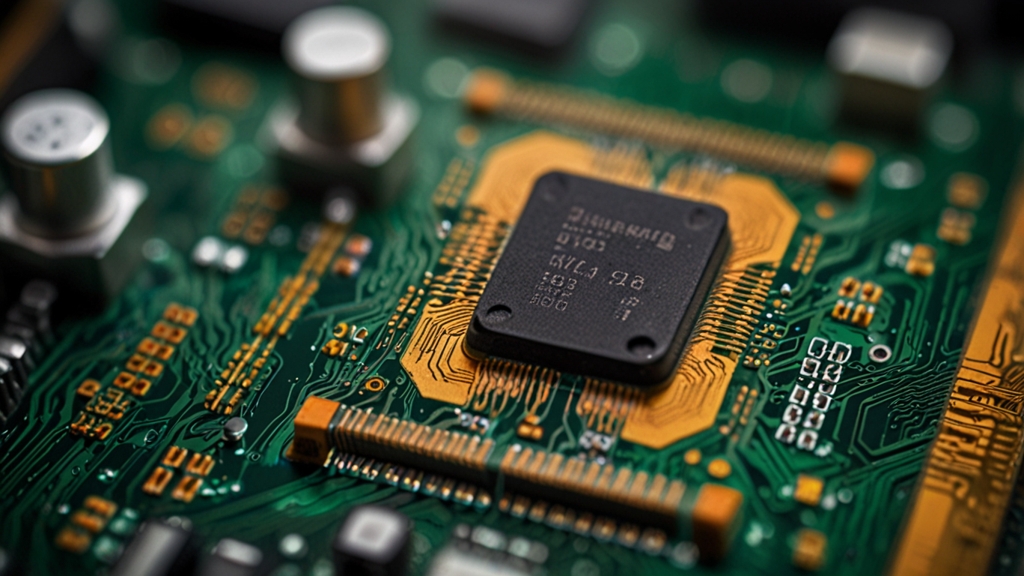
Контроль температуры процессора является одной из самых важных задач при обслуживании компьютера. Перегрев CPU может привести к снижению производительности, сокращению срока службы оборудования и внезапным сбоям системы. В этой статье мы разберемся, как правильно проверить температуру процессора, какие инструменты использовать и на какие значения ориентироваться.
Почему важно следить за температурой процессора
Температура процессора напрямую влияет на стабильность работы вашего компьютера. Когда CPU нагревается сверх допустимых норм, материнская плата автоматически включает механизм троттлинга, который снижает частоту работы процессора для уменьшения теплового выделения. Это приводит к значительному падению производительности, что особенно заметно при выполнении ресурсоемких задач, таких как видеомонтаж, компиляция кода или запуск современных игр.
Длительный перегрев может привести к необратимому повреждению кристалла процессора. Каждый CPU имеет максимально допустимую температуру (обычно это 85-100°C в зависимости от модели), превышение которой может вызвать критические ошибки и отказ оборудования. Кроме того, высокая температура способствует деградации термопасты и других компонентов системы охлаждения, что требует дорогостоящего ремонта или замены.
Регулярный мониторинг температуры процессора помогает выявить проблемы на ранних стадиях. Внезапное увеличение температуры может сигнализировать о засорении радиатора пылью, высыхании термопасты, неправильной установке кулера или проблемах с вентиляцией корпуса. Своевременное обнаружение этих проблем позволяет предотвратить серьезные повреждения и продлить срок службы компьютера.
Встроенные инструменты операционной системы
В операционной системе Windows встроены некоторые функции для мониторинга температуры, но они имеют ограниченные возможности. Самый простой способ — использование BIOS или UEFI материнской платы. Для входа в BIOS необходимо перезагрузить компьютер и нажать определенную клавишу во время загрузки (обычно это Delete, F2, F10 или F12, в зависимости от производителя материнской платы). После входа в BIOS найдите раздел, отвечающий за мониторинг оборудования, где будут отображаться текущие значения температур различных компонентов.
В Linux системах можно использовать командную строку для получения информации о температуре. Команда cat /proc/cpuinfo показывает общую информацию о процессоре, а утилита sensors (при условии установки пакета lm-sensors) выводит температурные датчики. Для macOS пользователи могут обратиться к Activity Monitor, который показывает загрузку процессора, хотя прямую информацию о температуре он не предоставляет.
Однако встроенные инструменты часто не дают полной информации о температурах отдельных ядер процессора и не предусматривают удобный интерфейс для мониторинга в реальном времени. Поэтому многие пользователи и профессионалы предпочитают использовать специализированные приложения третьих разработчиков, которые предоставляют более детальную информацию и удобные возможности для анализа данных.
Популярные программы для мониторинга температуры
HWiNFO является одной из самых популярных и надежных утилит для мониторинга оборудования. Она поддерживает огромное количество датчиков и компонентов, включая процессоры от Intel и AMD, видеокарты, накопители и материнские платы. HWiNFO предоставляет как портативную версию, так и инсталлятор, и может работать как в режиме простого мониторинга, так и в режиме регистрации данных для последующего анализа.
CPU-Z — еще один популярный инструмент, созданный специально для получения информации о процессоре. Помимо температуры, она показывает количество ядер, частоту работы, напряжение питания и другие технические характеристики. Программа очень легкая, практически не требует ресурсов и идеально подходит для быстрой диагностики оборудования.
Open Hardware Monitor — это бесплатное и открытое приложение, которое показывает температуру, напряжение и скорость вращения вентиляторов. Оно имеет встроенный график, позволяющий отслеживать изменение температуры во времени. Для пользователей Linux доступна утилита Lm_sensors, которая предоставляет информацию о датчиках температуры через командную строку.
Также стоит упомянуть Speccy от создателей CCleaner, которая удобна для получения полной информации о системе, включая температуру всех компонентов. Каждая из этих программ имеет свои преимущества, и выбор зависит от ваших конкретных потребностей и предпочтений.
Нормальные показатели температуры и пороги перегрева
Нормальные температуры процессора зависят от его модели и типа нагрузки. В состоянии простоя (когда компьютер не выполняет ресурсоемких операций) процессор обычно нагревается до 35-50°C. Это нормальная температура для большинства современных CPU. При выполнении обычных задач, таких как просмотр интернета, работа с офисными приложениями или прослушивание музыки, температура может подняться до 50-65°C.
Во время нагрузочного тестирования или выполнения требовательных приложений (игры, видеомонтаж, 3D-моделирование) допустимо повышение температуры до 70-80°C. Однако если процессор постоянно работает при температуре 80°C и выше даже под средней нагрузкой, это указывает на проблемы с охлаждением. Абсолютное максимальное значение, которое не должно быть превышено, для большинства процессоров Intel составляет около 95-100°C, а для AMD Ryzen — 90-95°C.
Критическая температура, при которой процессор автоматически выключается во избежание повреждения, обычно установлена на уровне 105-110°C. Однако доводить до этого ни в коем случае не следует, так как даже приближение к таким значениям может привести к необратимым последствиям. Если температура вашего процессора регулярно превышает 80°C под нормальной нагрузкой, это сигнал для проведения профилактики системы охлаждения.
Способы снижения температуры процессора
Если вы обнаружили, что ваш процессор перегревается, необходимо принять меры для улучшения охлаждения. Первый и самый простой способ — очистить компьютер от пыли. Пыль накапливается на радиаторе, вентиляторах и во всех щелях компьютерного корпуса, что значительно снижает эффективность воздушного охлаждения. Для очистки используйте мягкую щетку, баллончик со сжатым воздухом или пылесос с низкой мощностью.
Второй способ — замена или переиндексирование термопасты. Со временем термопаста высыхает и теряет свои теплопроводящие свойства. Необходимо тщательно удалить старую термопасту с помощью спирта или специального растворителя, и нанести новый слой качественной термопасты. Не наносите слишком много паста — достаточно небольшого количества размером с рисовое зернышко.
Проверьте, правильно ли установлен кулер на процессоре. Если кулер закреплен неплотно, он может работать неэффективно. Переустановка кулера с правильной затяжкой часто дает заметное улучшение. Также рекомендуется улучшить вентиляцию корпуса, добавив дополнительные вентиляторы для входа и выхода воздуха. Правильная циркуляция воздуха внутри корпуса значительно влияет на температуру всех компонентов.
Если проблема сохраняется, рассмотрите возможность замены стандартного кулера на более мощный или перейдите на жидкое охлаждение, которое обеспечивает лучший теплоотвод. Также убедитесь, что параметры BIOS установлены корректно — неправильные настройки напряжения или множителя частоты могут привести к избыточному нагреву.
Контроль температуры процессора — это неотъемлемая часть обслуживания компьютера. Используя описанные в статье инструменты и методы, вы сможете своевременно выявить проблемы с охлаждением и предотвратить серьезные повреждения оборудования. Помните, что профилактическое обслуживание всегда дешевле, чем ремонт или замена вышедших из строя компонентов.