

Разряженный ноутбук – это проблема, с которой рано или поздно сталкивается каждый пользователь. Когда устройство отказывается заряжаться, это вызывает панику и беспокойство, особенно если вам срочно нужна работающая техника. К счастью, в большинстве случаев проблему можно решить самостоятельно, без обращения в сервисный центр.
Проверка блока питания и кабеля
Первое, что необходимо сделать – это тщательно проверить блок питания и кабель зарядного устройства. Очень часто проблема заключается именно в них, а не в самом ноутбуке. Осмотрите кабель на предмет видимых повреждений, переломов, трещин или обугленных участков. Особое внимание уделите местам сгибания кабеля рядом с разъемом – именно там часто возникают неисправности.
Попробуйте использовать зарядное устройство в другой розетке. Возможно, проблема кроется в неработающей электросети или выключателе на сетевом фильтре. Проверьте, светится ли индикатор на самом блоке питания. Если он не включается вообще, скорее всего, блок питания вышел из строя и требует замены.
Осмотрите разъем зарядки на ноутбуке. Он может быть загрязнен пылью, окислен или механически поврежден. Аккуратно очистите разъем мягкой щеткой или сухой тканью. Проверьте, правильно ли разъем входит в гнездо и не болтается ли он. Если разъем повреждена, это серьезная проблема, требующая профессионального ремонта.
Проверка аккумулятора ноутбука
Если с блоком питания все в порядке, переходим к проверке аккумулятора. Батарея ноутбука имеет ограниченный ресурс – обычно это 300-500 циклов полного заряда-разряда. После этого емкость аккумулятора значительно снижается. Проверить состояние батареи можно встроенными средствами операционной системы.
В Windows откройте командную строку от имени администратора и выполните команду: powercfg /batteryreport. Система создаст HTML-отчет, который покажет состояние аккумулятора, его максимальную и текущую емкость. Если параметр Health Status показывает значение ниже 80 процентов, аккумулятор пора менять.
Попробуйте извлечь батарею (если она съемная) и оставить ноутбук выключенным на 30 минут. Затем вставьте аккумулятор обратно и попытайтесь включить устройство. Иногда это помогает сбросить контроллер батареи. Если батарея несъемная, отключите ноутбук полностью, отсоедините зарядное устройство и оставьте устройство на ночь, чтобы оно полностью разрядилось.
Проверка и обновление драйверов
Если аппаратная часть в порядке, проблема может быть в программном обеспечении. Устаревшие или поврежденные драйверы контроллера питания и чипсета могут препятствовать правильной зарядке ноутбука. Откройте Диспетчер устройств и найдите пункт «Батареи» или «Аккумуляторы».
Проверьте наличие желтых восклицательных знаков рядом с устройствами батареи. Это указывает на проблемы с драйверами. Удалите все устройства из этого раздела и перезагрузите компьютер. Windows автоматически переустановит необходимые драйверы. Затем обновите драйверы чипсета и контроллера питания с официального сайта производителя ноутбука.
Рекомендуется использовать утилиты диагностики от производителя вашего ноутбука. Например, для Dell это Dell System Diagnostic, для HP – HP Support Assistant. Эти программы помогут выявить скрытые проблемы с аккумулятором и зарядкой. Скачивайте их только с официальных сайтов производителя.
Сброс контроллера энергопитания
Иногда контроллер энергопитания может зависнуть или работать неправильно, что привводит к невозможности зарядки. Существует несколько способов сброса этого контроллера. Самый эффективный способ – это полный сброс параметров питания. Выполните следующие действия: полностью выключите ноутбук, отсоедините зарядное устройство и извлеките аккумулятор (если возможно).
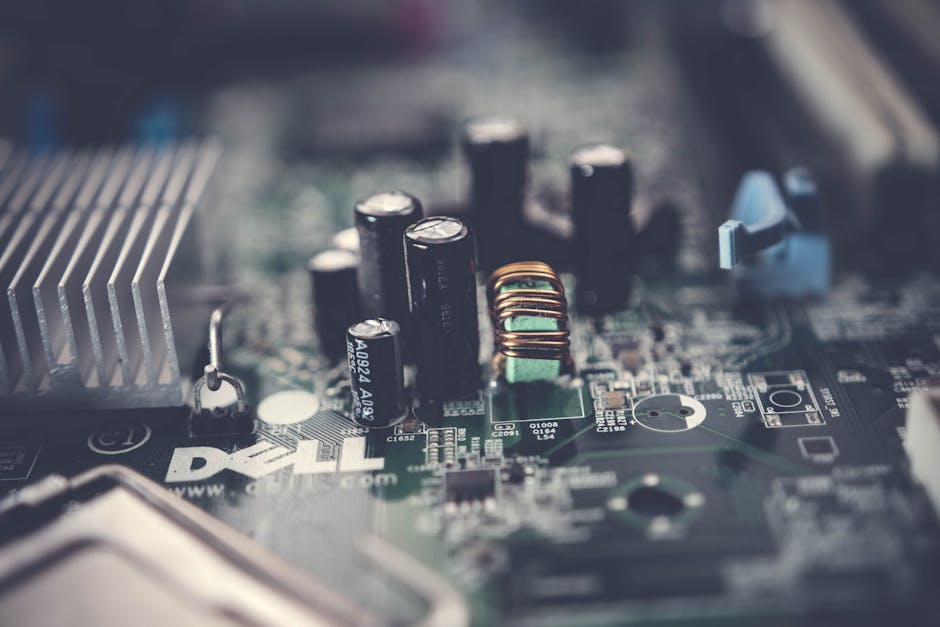
Нажмите и удерживайте кнопку питания в течение 30 секунд. Это позволит разрядить оставшуюся энергию в конденсаторах материнской платы. Затем вставьте батарею обратно, подключите блок питания и включите ноутбук. Этот метод часто помогает восстановить функцию зарядки.
Если у вас ноутбук ASUS, попробуйте зайти в BIOS и найти опцию Battery Conservation Mode (режим сохранения батареи). Отключите эту опцию и сохраните изменения. Эта функция ограничивает зарядку аккумулятора до 60-80 процентов для продления его срока службы, но иногда может привести к проблемам с распознаванием батареи.
Когда нужно обратиться к специалистам
Если после всех попыток ноутбук по-прежнему не заряжается, пора обратиться к профессионалам. Некоторые проблемы требуют специального оборудования для диагностики и ремонта. Например, если поврежден разъем зарядки или контроллер батареи на материнской плате, это работа для сервисного центра.
Перед обращением в мастерскую попробуйте использовать ноутбук только от сети без аккумулятора. Если он работает нормально, значит, проблема именно в батарее или цепи зарядки. Это поможет мастеру быстрее диагностировать неисправность. Сохраните чеки и гарантийные талоны, так как они могут потребоваться при гарантийном ремонте.
Выбирайте авторизованные сервисные центры производителя вашего ноутбука – там используют оригинальные запасные части. Цены будут выше, чем в обычных мастерских, но качество и надежность гарантированы. Подробнее о типичных проблемах с батареями ноутбуков можно прочитать на ixbt.com.
Помните, что профилактика всегда лучше лечения. Следите за состоянием вашего ноутбука, регулярно чистите вентиляционные отверстия, не допускайте перегрева устройства и избегайте полной разрядки аккумулятора. Правильный уход значительно продлит жизнь вашему мобильному компьютеру и избавит вас от множества проблем в будущем.