

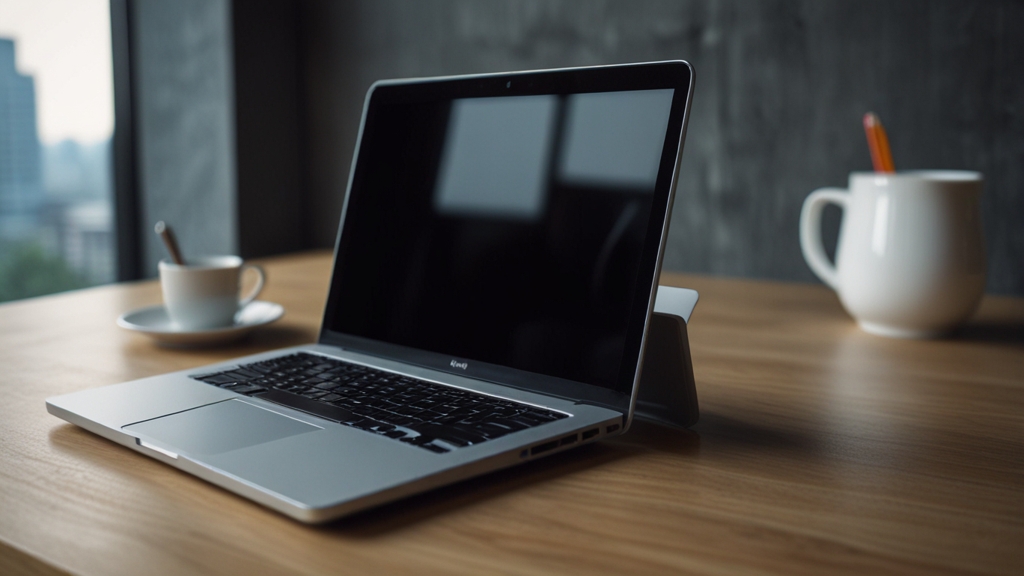
Почему ноутбук перегревается и чем это опасно
Перегрев ноутбука — одна из самых распространённых проблем, с которой сталкиваются пользователи современных портативных устройств. Когда температура процессора или видеокарты превышает допустимые пределы, это не только снижает производительность, но и может привести к серьёзным повреждениям компонентов. В этой статье мы разберём основные причины перегрева и предложим проверенные способы решения этой проблемы.
Перегрев может быть вызван множеством факторов, от простого загрязнения вентилятора до серьёзных проблем с системой охлаждения. Понимание этих причин критически важно для своевременного выявления и устранения неисправностей, которые в противном случае могут привести к выходу ноутбука из строя.
Основные причины перегрева ноутбука
Первая и наиболее частая причина перегрева — это накопление пыли на вентиляторах и радиаторах охлаждения. Пыль создаёт тепловую изоляцию, препятствуя нормальному отводу тепла от компонентов. Особенно быстро пыль накапливается, если вы часто работаете в запыленных местах или держите ноутбук на мягких поверхностях вроде подушек и одеял, которые ещё больше затрудняют циркуляцию воздуха.
Второй причиной часто становится деградация термопасты — специального материала, который улучшает тепловой контакт между процессором и радиатором. С течением времени термопаста высыхает и теряет свои теплопроводящие свойства, что значительно снижает эффективность охлаждения. На некоторых ноутбуках срок замены термопасты составляет 2-3 года активного использования.
Третьей причиной является интенсивная нагрузка на компоненты без надлежащего охлаждения. Если вы регулярно запускаете требовательные приложения — видеоигры, программы для видеомонтажа, рендеринга или работы с большими объёмами данных — система охлаждения может не справляться с объёмом выделяемого тепла. Кроме того, на некоторых ноутбуках предусмотрены недостаточно мощные системы охлаждения для такого рода задач.
Также не стоит забывать о неправильном использовании устройства. Например, использование ноутбука на кровати или на коленях может перекрывать вентиляционные отверстия на дне устройства, в результате чего горячий воздух не может выходить наружу. Загромождение портов и щелей посторонними предметами, снимать крышки охлаждения без необходимости — всё это может привести к проблемам с теплоотводом.
- Накопление пыли на радиаторах и вентиляторах
- Высыхание и деградация термопасты
- Интенсивные вычислительные нагрузки
- Неправильное расположение ноутбука при работе
- Неисправность вентилятора охлаждения
- Проблемы с BIOS и управлением питанием
Методы диагностики проблемы перегрева
Перед тем как приступать к решению проблемы перегрева, необходимо точно определить, действительно ли ноутбук перегревается, и выяснить текущие температуры его компонентов. Для этого существует множество программ мониторинга, которые позволяют отследить температуру в реальном времени. Одной из самых популярных и надёжных является программа HWiNFO, которая показывает подробную информацию обо всех температурных датчиках вашего устройства.
При запуске программ мониторинга обратите внимание на температуру процессора и видеокарты. Нормальная температура для большинства современных ноутбуков находится в диапазоне 40-60 градусов Цельсия в режиме покоя и 70-85 градусов под нагрузкой. Если температуры значительно выше этих значений, это явный признак проблемы с охлаждением. Некоторые производители указывают максимально допустимую температуру в спецификациях, которая обычно составляет 90-100 градусов, но работа постоянно на этих пределах крайне нежелательна.
Обратите внимание также на звук работы вентилятора. Если во время нагрузки вентилятор издаёт очень громкий шум, это может указывать на то, что система охлаждения работает на максимальных оборотах и едва справляется с отводом тепла. В некоторых случаях шумящий вентилятор может быть признаком накопления пыли внутри устройства. Проверьте также, выходит ли горячий воздух из вентиляционных отверстий на задней или боковой панели ноутбука — если воздух холодный или его практически нет, это сигнал о проблемах с циркуляцией воздуха.
Важной частью диагностики является также проверка под нагрузкой в контролируемых условиях. Запустите требовательное приложение или специальную утилиту для тестирования (например, Prime95 для процессора) и проследите, как растёт температура. Если температура начинает расти линейно и не стабилизируется, это говорит о недостаточном охлаждении.
Профилактическая чистка и техническое обслуживание
Самым простым и эффективным способом избежать перегрева является регулярная профилактическая чистка ноутбука. Начните с внешних вентиляционных отверстий — вы можете осторожно прочистить их мягкой щёткой или пылесосом с насадкой на минимальной мощности. Не используйте слишком сильный поток воздуха, чтобы не повредить внутренние компоненты. Эту процедуру рекомендуется проводить один раз в 3-6 месяцев в зависимости от условий использования.
Для более глубокой чистки вам потребуется разобрать ноутбук. Если вы не уверены в своих навыках, лучше обратиться к специалистам в сервисном центре, но если вы решили сделать это самостоятельно, убедитесь, что у вас есть подходящие инструменты и вы отключили устройство от сети. При разборке снимите батарею (если она съёмная), выкрутите крепёжные винты и осторожно разъедините шлейфы. Удаляйте пыль сжатым воздухом или мягкой щёткой, работая максимально осторожно.
Одним из ключевых моментов при чистке является замена или очистка термопасты на процессоре и видеокарте. Если вы разбирали ноутбук, это хороший момент для того, чтобы заменить старую термопасту на новую. Используйте качественную термопасту с хорошей теплопроводностью (например, Arctic Silver или Noctua NT-H1), нанесите её небольшим количеством в центр процессора и равномерно распределите тонким слоем при помощи пластикового шпателя или пластиковой карточки.
После чистки и замены термопасты вы должны заметить значительное снижение температур — обычно на 10-20 градусов Цельсия. Если результат оказался недостаточным, это может указывать на другие проблемы, которые требуют дополнительного внимания. Помните, что все манипуляции внутри ноутбука могут аннулировать гарантию, поэтому если устройство ещё находится на гарантии, лучше обратиться в авторизованный сервис-центр.
Оптимизация настроек и режимов работы
Помимо физического обслуживания, существует множество способов оптимизировать работу ноутбука на программном уровне. Первое, что нужно сделать — это проверить настройки BIOS и убедиться, что вентилятор работает на нужной скорости при разных температурах. В некоторых ноутбуках по умолчанию установлен агрессивный режим работы вентилятора, который может быть неоптимален. Перейдите в BIOS (обычно это делается при помощи клавиш Del, F2 или F10 при включении), найдите раздел, отвечающий за температуры и скорость вентилятора, и настройте кривую охлаждения так, чтобы вентилятор включался более плавно и рано.
Вторым шагом является проверка и оптимизация плана электропитания операционной системы. В Windows откройте параметры электропитания и убедитесь, что вы используете сбалансированный или экономный режим вместо режима максимальной производительности. Режим максимальной производительности заставляет процессор работать на максимальной частоте постоянно, что увеличивает выделяемое тепло. Вы также можете ограничить максимальную частоту процессора вручную, если это необходимо.
Закройте ненужные приложения и процессы, работающие в фоновом режиме. Проверьте диспетчер задач (Ctrl+Shift+Esc в Windows) и посмотрите, какие приложения потребляют значительное количество процессорных ресурсов. Отключите автозапуск ненужных программ и сервисов. Каждый процесс, работающий в фоне, генерирует тепло, поэтому минимизация количества запущенных приложений положительно скажется на температурах.
Также обратите внимание на сайты, которые вы посещаете в браузере. Некоторые веб-сайты содержат ресурсоёмные скрипты и видео, которые могут вызвать нагрузку на процессор. Если вы часто используете браузер, установите расширения для блокировки рекламы и автоматически воспроизводящихся видео, такие как uBlock Origin или аналогичные.
Дополнительные решения и аксессуары для охлаждения
Если стандартные методы не помогли решить проблему перегрева, вы можете рассмотреть покупку специального охлаждающего коврика для ноутбука. Эти устройства имеют встроенные вентиляторы, которые создают поток воздуха, охлаждающий нижнюю часть ноутбука. Качественные охлаждающие коврики могут снизить температуру на 5-15 градусов Цельсия. Убедитесь, что вентиляционные отверстия вашего ноутбука совпадают с отверстиями в коврике для максимальной эффективности.
Другой вариант — поднять ноутбук над поверхностью при помощи специальной подставки. Это улучшит циркуляцию воздуха под устройством и поможет горячему воздуху выходить более свободно. Вы можете приобрести готовую подставку или даже изготовить простую конструкцию из дерева или пластика, главное — обеспечить пространство между ноутбуком и поверхностью стола.
Если ваш ноутбук часто используется в требовательных приложениях, рассмотрите замену жёсткого диска на твёрдотельный накопитель (SSD), если вы этого ещё не сделали. Твёрдотельные накопители выделяют намного меньше тепла, чем механические жёсткие диски, и вообще не имеют движущихся частей. Это особенно актуально для старых ноутбуков, где жёсткий диск может генерировать значительное количество тепла.
Для серьёзных проблем с охлаждением некоторые энтузиасты даже модифицируют ноутбук, устанавливая более производительные вентиляторы или даже жидкостное охлаждение, но это крайне сложные операции, требующие специальных знаний и навыков. Если у вас нет опыта в таких модификациях, лучше обратиться к профессионалам или рассмотреть возможность покупки ноутбука с лучшей системой охлаждения.
Проблема перегрева ноутбука — это серьёзная проблема, которая требует пристального внимания и своевременного решения. Начните с простых методов — очистки вентиляционных отверстий, оптимизации настроек системы и правильного расположения устройства при работе. Если это не помогает, переходите к более сложным процедурам, таким как чистка внутренних компонентов и замена термопасты. При правильном уходе и обслуживании ваш ноутбук будет работать стабильно и прослужит вам намного дольше. Помните, что профилактика всегда дешевле, чем ремонт, поэтому не пренебрегайте регулярной чисткой и обслуживанием вашего устройства. Для получения дополнительной информации о диагностике и решении проблем с перегревом вы можете посетить TechPowerUp, где собрана подробная информация о характеристиках процессоров и их нормальных рабочих температурах.